%7B.s%7Banimation%3Ab%201.5s%20ease-out%20both%7D.d%7Banimation-delay%3A.16s%7D%7D%40keyframes%20b%7B0%25%7Bfill%3A%23F4F6FA%7D18%25%7Bfill%3A%23FFE08A%7D34%25%2C70%25%7Bfill%3A%23FF8A1F%7D80%25%7Bfill%3A%23FFE08A%7D100%25%7Bfill%3A%23FF8A1F%7D%7D%3C%2Fstyle%3E%3Cg%20transform%3D%22translate(143%20428.93)%20scale(3.885906)%22%3E%3Cg%20transform%3D%22translate(0%202)%22%20fill%3D%22%23706EF0%22%3E%3Cpath%20d%3D%22M0%200%20H48%20A40%2040%200%200%201%2048%2080%20V100%20H0%20Z%22%2F%3E%3Cpath%20transform%3D%22translate(91.75%200)%22%20d%3D%22M0%200%20L48%200%20L48%2050%20L76%2050%20L76%20100%20L0%20100%20Z%22%2F%3E%3Cpath%20transform%3D%22translate(173%200)%22%20d%3D%22M0%20100%20L58%20-4%20L116%20100%20Z%22%2F%3E%3Cpath%20transform%3D%22translate(264.25%200)%22%20d%3D%22M0%200%20L104%200%20L76%2050%20L76%20100%20L28%20100%20L28%2050%20Z%22%2F%3E%3Cg%20transform%3D%22translate(375%200)%22%3E%3Cpath%20d%3D%22M0%200%20L50%2038%20L50%200%20L100%200%20L100%20100%20L0%20100%20Z%22%20fill%3D%22%23F4F6FA%22%2F%3E%3Crect%20class%3D%22s%22%20x%3D%2247%22%20y%3D%2263%22%20width%3D%2219%22%20height%3D%2230%22%2F%3E%3Crect%20class%3D%22s%20d%22%20x%3D%2274%22%20y%3D%2263%22%20width%3D%2219%22%20height%3D%2230%22%2F%3E%3C%2Fg%3E%3Cpath%20transform%3D%22translate(484.75%200)%22%20d%3D%22M0%200%20L48%200%20L48%2037%20L52%2037%20L52%200%20L100%200%20L100%20100%20L52%20100%20L52%2063%20L48%2063%20L48%20100%20L0%20100%20Z%22%2F%3E%3Cpath%20transform%3D%22translate(588.5%200)%22%20d%3D%22M0%2050%20A53%2053%200%201%200%20106%2050%20A53%2053%200%201%200%200%2050%20Z%22%2F%3E%3Cpath%20transform%3D%22translate(698.25%200)%22%20d%3D%22M25%200%20H102%20V50%20H77%20A25%2025%200%200%201%2077%20100%20H0%20V50%20H25%20A25%2025%200%200%201%2025%200%20Z%22%2F%3E%3Cpath%20transform%3D%22translate(804%200)%22%20d%3D%22M0%200%20L90%200%20L90%2050%20L69%2050%20L69%20100%20L21%20100%20L21%2050%20L0%2050%20Z%22%2F%3E%3C%2Fg%3E%3C%2Fg%3E%3C%2Fsvg%3E)


Pour ajouter un mod, mettez son adresse Steam Workshop dans Éléments Workshop, son nom de mod dans Mods activés, et redémarrez. Les deux listes sont nécessaires. La première télécharge le mod, la seconde l’active. Un mod qui n’est que dans la première liste reste sur le disque et ne fait rien.
Avant de commencer
- Faites un backup : Comment sauvegarder et restaurer votre monde Project Zomboid.
- Vérifiez que le mod est fait pour votre build. Les mods de la Build 41 ne se chargent pas sur la Build 42, et inversement : Les mods Project Zomboid et la Build 42 : ce qu’il faut savoir.
Étapes
- Ouvrez votre serveur dans le panel et cliquez sur l’onglet Workshop.
- Dans Éléments Workshop, collez l’adresse Steam Workshop du mod, ou le numéro à la fin de celle-ci, puis cliquez sur Ajouter. Vous pouvez aussi utiliser Parcourir pour chercher dans le Workshop. Cliquez sur Enregistrer.
- La ligne affiche le nom, l’image et la taille du mod. Si elle porte un badge comme Introuvable, Mauvais jeu ou Obsolète, lisez-le avant de continuer.
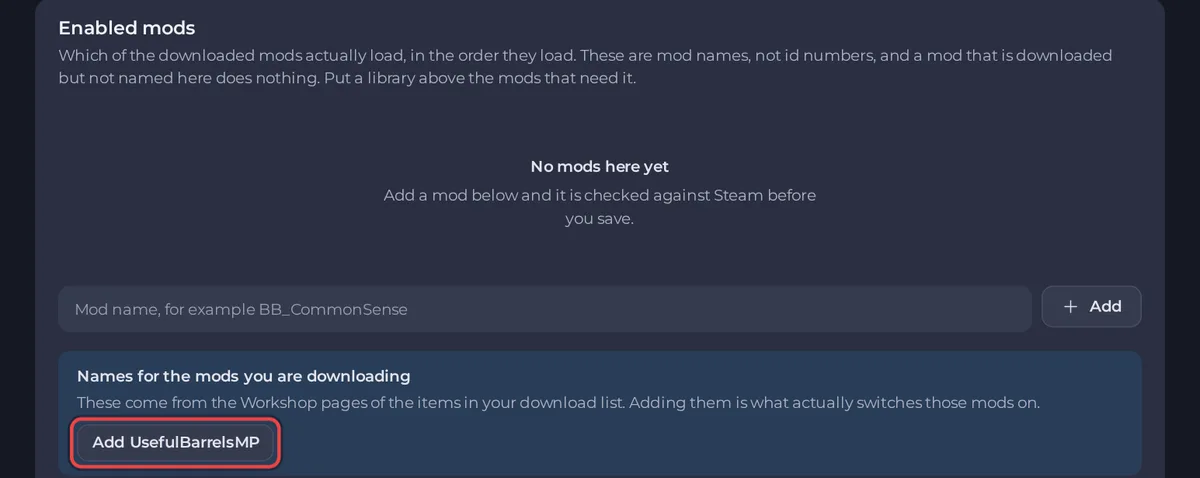
- Dans Mods activés, la zone Noms des mods que vous téléchargez propose le nom du mod une fois l’élément enregistré. Cliquez sur le bouton du nom, ou sur Tout ajouter s’il y en a plusieurs. Cliquez ensuite sur Enregistrer sous Mods activés.
- Un avis jaune indique Enregistré, pas encore appliqué. Cliquez sur Redémarrer pour appliquer. Le démarrage est plus long, car le serveur télécharge le mod.
- Quand le badge indique En ligne, lisez Se sont-ils chargés? (dernier démarrage) en bas de l’onglet : Comment vérifier que vos mods Project Zomboid se sont chargés.
Si aucun nom n’est proposé, trouvez vous-même le Mod ID : Comment trouver le Mod ID d’un mod Project Zomboid.
Les listes doivent concorder
Si une liste contient des mods et que l’autre est vide, la page indique Ces deux listes ne concordent pas. Les mods téléchargés mais pas activés restent désactivés. Les mods activés mais pas téléchargés ne peuvent pas se charger. L’avertissement ne vérifie qu’une liste vide : quand les deux listes ont des entrées, vérifiez vous-même que chaque mod est dans les deux, ou lisez Se sont-ils chargés? (dernier démarrage) après le redémarrage.
Ce que montre la Console
Au démarrage, la Console affiche [playnhost] Workshop Items requested: ..., [playnhost] Workshop Items verified and applied: ... et [playnhost] Mods=.... Un élément qui ne peut pas être téléchargé est écarté avec pnh-workshop-check: WARNING item <number> failed to download (removed, private, or a typo), pour qu’il ne puisse pas faire planter le serveur. Quand une seule des deux listes est remplie, la Console affiche aussi une ligne WARNING qui le dit.
Joueurs
Les joueurs ont besoin des mêmes mods. Ils les téléchargent quand ils se connectent. Quand vous mettez à jour ou ajoutez un mod, prévenez-les : Comment inviter des amis sur votre serveur Project Zomboid.
Rien ne se passe ? Les mods de votre serveur Project Zomboid ne font rien.
Votre serveur est hébergé ailleurs ? Transférez-le chez nous





