

La mayoría de los problemas de un servidor de Space Station 14 en PlayNHost vienen de tres cosas: la dirección se pegó sin su puerto, un fallo al escribir en server_config.toml, o un servidor que nunca se configuró para anunciarse en el hub público. Cada problema de abajo empieza por la causa más probable y su solución.
El servidor nunca llega a En línea
La insignia pasa a En línea solo cuando la Console imprime la línea que empieza por Server Version y termina en -> Ready.
- Abre la pestaña Console y lee las últimas líneas. Si siguen apareciendo líneas nuevas, el servidor está trabajando: espera.
- Si ves
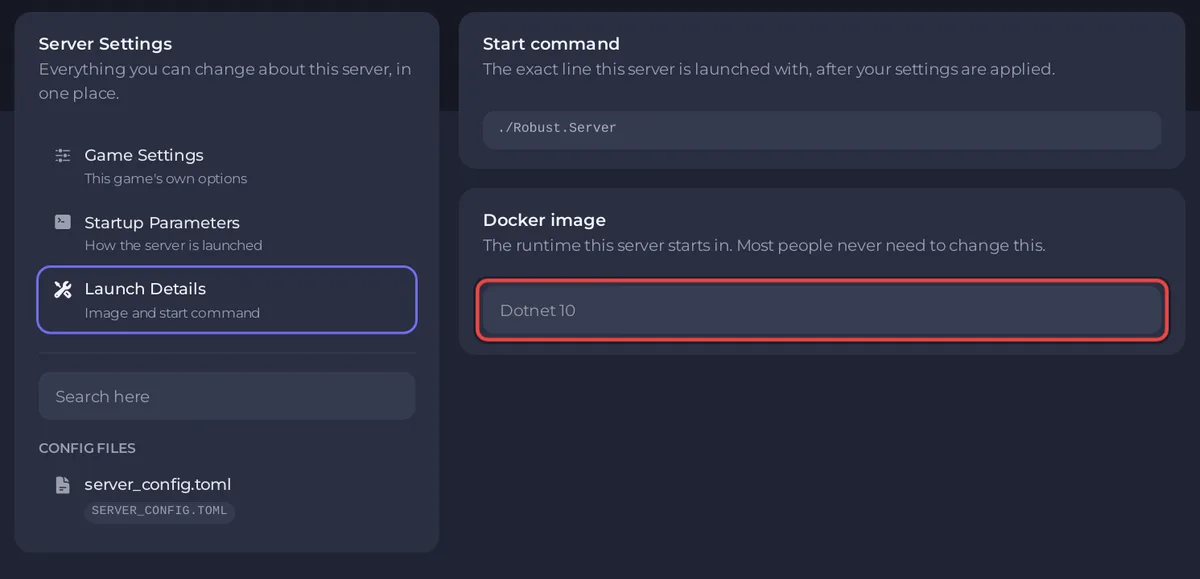
You must install or update .NET to run this application., abre Ajustes y pulsa Detalles de lanzamiento. Imagen de Docker debería decir Dotnet 10, el único entorno que se ofrece para Space Station 14: las builds actuales necesitan .NET 10. Si muestra uno más antiguo con la nota «La imagen de este servidor la definió un administrador y no se puede cambiar aquí.», pide a soporte, por el chat de la web o con un ticket, que lo pasen a Dotnet 10. - Si el servidor se detiene justo después de editar
server_config.toml, lo más probable es que el archivo tenga un fallo al escribir. Ábrelo en Files y revisa tu último cambio: los valores de texto necesitan comillas dobles a ambos lados, y un comentario necesita su propia línea que empiece por#(la guía oficial avisa de que los comentarios «NEED their own line», es decir, necesitan su propia línea). Si no encuentras el fallo, restaura el archivo desde un backup. - Nombre del servidor en Ajustes, Ajustes del juego no puede contener comillas dobles (
") ni una barra invertida (\): el panel rechaza las dos, porque el nombre va entre comillas dobles enserver_config.toml. Si un nombre antiguo aún tiene una, quítala ahí y vuelve a iniciar.
La lista de comprobación general: Cómo arreglar un servidor que no arranca.
El launcher dice Failed to connect to server!
- Falta el puerto. Pega la Dirección del servidor completa de la página Resumen, con la parte posterior a los dos puntos. Sin puerto, el launcher prueba 1212, el valor por defecto de Space Station 14, que no es el puerto de tu servidor.
- Aún no está listo. La insignia debe decir En línea y la Console debe mostrar la línea
-> Ready. - Dirección escrita a mano. Cópiala mejor con el icono de copiar junto a Dirección del servidor.
Los pasos: Cómo unirte a tu servidor de Space Station 14.
Los jugadores ven The server is full!
The server is full! es el mensaje del juego para su límite flexible de jugadores, soft_max_players en server_config.toml, en el que no cuentan los admins. El panel pone esa línea en el valor de Slots antes de cada inicio, así que el mensaje significa que los jugadores que no son admins han llenado todos los slots. Sube los Slots en la página Resumen, hasta el máximo de tu plan: Cómo cambiar el límite de jugadores de tu servidor de Space Station 14.
Un jugador ve Not whitelisted: You are not allowed to join this server.
La whitelist está activada (enabled = true en [whitelist] de server_config.toml) y el jugador no está en ella. Te puede pasar también a ti: un host de login_host_user no es un rango de admin guardado, así que la whitelist se aplica a ti hasta que tengas un rango o estés en la lista. Añade al jugador con whitelistadd y su usuario, o desactiva la whitelist: Cómo controlar quién puede entrar en tu servidor de Space Station 14.
El servidor no sale en la lista Servers del launcher
Un servidor nuevo no se anuncia solo: el archivo de configuración oficial viene con advertise = false en [hub]. Ponlo en true y reinicia: Cómo listar tu servidor de Space Station 14 en el hub público. Si entonces la Console muestra Unable to contact status address, el hub no pudo llegar al servidor desde internet. Comprueba que el servidor está En línea y que no cambiaste las líneas de [status]; si el mensaje sigue, abre un ticket de soporte.
Mis cambios en server_config.toml se deshicieron
Antes de cada inicio, el panel reescribe seis líneas de server_config.toml a partir de tus ajustes: port, hostname, tickrate, max_connections, soft_max_players y mode. Cámbialas mejor en el panel:
| Línea del archivo | Dónde cambiarla |
|---|---|
hostname | Nombre del servidor en Ajustes, Ajustes del juego |
tickrate | Tickrate del servidor en Ajustes, Ajustes del juego |
mode | Autenticación en Ajustes, Ajustes del juego |
max_connections | Slots en la página Resumen |
soft_max_players | Slots en la página Resumen |
port | Fijo, es el puerto de tu servidor |
Las demás líneas se quedan como las guardaste.
La Autenticación no hace nada
El panel solo puede definir Autenticación si server_config.toml tiene una línea mode bajo una cabecera [auth]. PlayNHost la añade al instalar el servidor. Si reemplazaste el archivo, por ejemplo con uno de tu PC o de otro host, añade estas dos líneas al final y reinicia:
[auth]
mode = 1
Perdí el admin tras un reinicio
La guía oficial llama temporal a promotehost. Para un admin duradero, define login_host_user o ponte un rango en el panel de permisos del juego: Cómo ser admin en tu servidor de Space Station 14.
Un reinicio acabó la ronda
Es normal. Space Station 14 se juega por rondas, y una ronda vive en la memoria del servidor. Detener o reiniciar acaba la ronda en curso. Los datos guardados, como personajes y tiempo de juego, se guardan en la base de datos del servidor en la carpeta data. Planifica los reinicios para una hora tranquila: Cómo reiniciar tu servidor de Space Station 14 cada día.
El uso de memoria no deja de subir
PlayNHost midió unos 700 MB en un servidor vacío de Space Station 14 en los primeros 90 segundos tras un inicio. Una estación llena usa más, y PlayNHost no ha medido cómo cambia el uso a lo largo de muchas horas. Mira la gráfica de RAM de la página Resumen a lo largo de un día; si sigue subiendo, un reinicio a una hora tranquila arranca el servidor desde cero. Bajar Tickrate del servidor a 30 también reduce la carga: ¿Cuánta RAM necesita un servidor de Space Station 14?
Respuestas cortas a otras preguntas: Preguntas frecuentes sobre el servidor de Space Station 14.
¿Ya lo tienes en otro proveedor? Trae tu servidor con nosotros


