

Para cambiar el nombre de un servidor de Space Station 14 en PlayNHost, abre Ajustes, Ajustes del juego, escribe el nombre nuevo en Nombre del servidor, pulsa Enter y reinicia. Es el nombre que ven los jugadores en el launcher y en el lobby. La descripción de la lista de servidores y el mensaje que se muestra al conectarse son líneas de server_config.toml.
¿Cómo cambio el nombre del servidor?
- Abre tu servidor en el panel y pulsa la pestaña Ajustes.
- Pulsa Ajustes del juego.
- Escribe el nombre nuevo en Nombre del servidor, de hasta 48 caracteres, y pulsa Enter.
- Cuando el panel diga «Guardado. El servidor debe reiniciarse para que se apliquen.», pulsa Reiniciar ahora.
- Mira la Console: al iniciar se imprime
Name:seguido de tu nombre nuevo.
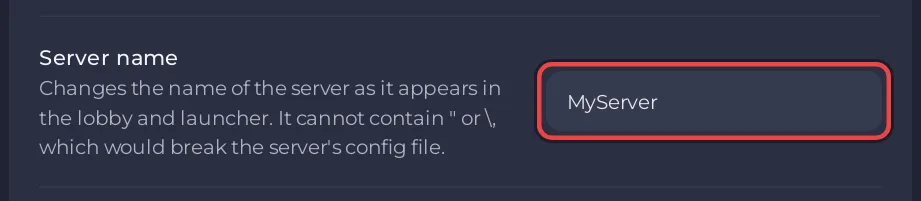
El nombre no puede contener comillas dobles (") ni una barra invertida (\), y el panel rechaza un nombre con cualquiera de las dos. La descripción del campo dice que cualquiera de las dos «rompería el archivo de configuración del servidor». El panel escribe el nombre entre comillas dobles en la línea hostname de server_config.toml. El panel no comprueba las líneas desc y motd de más abajo, así que ten cuidado ahí: usa \" si necesitas una comilla.
¿Nombre del servidor es lo mismo que el nombre de la página Resumen?
No. La fila Nombre del servidor de la página Resumen, con su icono de lápiz, es solo el nombre del servidor en tu panel de PlayNHost. Los jugadores nunca lo ven. El nombre dentro del juego sale de Nombre del servidor en Ajustes, Ajustes del juego. Puedes ponerles el mismo nombre a los dos.
¿Cómo cambio la descripción de la lista de servidores?
- Pulsa la pestaña Files y luego
server_config.toml. - En
[game], buscadesc = "Just another server, don't mind me!". - Sustituye el texto entre las comillas por tu propia descripción.
- Pulsa Guardar contenido, luego la flecha junto a Detener y elige Reiniciar.
El archivo de configuración oficial dice que la descripción «is what will be displayed in the server list» (es lo que se mostrará en la lista de servidores). Se ve cuando tu servidor está listado en el hub: Cómo listar tu servidor de Space Station 14 en el hub público.
¿Cómo pongo un mensaje del día?
En [chat] de server_config.toml, escribe tu mensaje entre las comillas de motd = "", guarda y reinicia. El archivo de configuración oficial dice que el mensaje del día «is displayed to players when they connect to the server» (se muestra a los jugadores cuando se conectan al servidor).
¿Por qué desapareció mi cambio de hostname en el archivo?
La línea hostname se reescribe a partir de Nombre del servidor antes de cada inicio, así que un cambio escrito en el archivo se sustituye. Cambia Nombre del servidor en Ajustes del juego. El panel nunca toca las líneas desc y motd.
Todas las demás líneas: Referencia de ajustes del servidor de Space Station 14. Renombrar en el panel: Cómo renombrar tu servidor y cambiar los slots de jugadores.
¿Ya lo tienes en otro proveedor? Trae tu servidor con nosotros


