

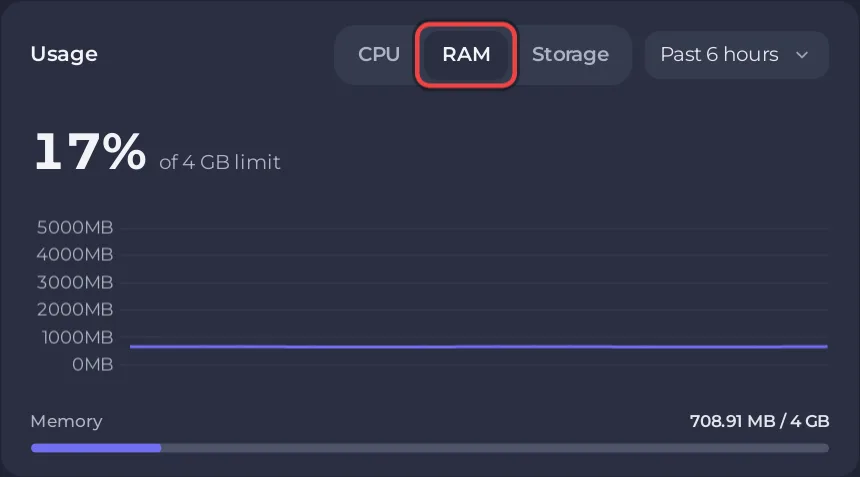
Un servidor vacío de Space Station 14 usó unos 700 MB de memoria en la prueba de PlayNHost, medidos en los primeros 90 segundos tras un inicio. Los jugadores y una ronda movida suman a esa cifra. Mira la gráfica de RAM en la página Resumen de tu servidor durante una ronda llena: te dice más que cualquier cifra general.
¿Qué midió PlayNHost?
En un servidor nuevo de PlayNHost con la build oficial y nadie conectado, la memoria se quedó en unos 700 MB durante los 90 segundos posteriores a que el servidor estuviera listo. PlayNHost no ha medido un servidor durante muchas horas ni con una estación llena, así que mide el tuyo durante una ronda con mucha gente.
¿Con qué hardware funcionan los servidores oficiales?
Los Space Wizards publican el hardware de sus propios servidores en su referencia de infraestructura. Su máquina «Lizard», que llaman «nuestro servidor más cargado», tiene 16 GB de RAM y un Ryzen 5 5600X de 6 núcleos, y ejecuta dos servidores de juego. La página no dice cuánta memoria usa cada servidor de juego.
¿Cómo compruebo la memoria de mi propio servidor?
- Abre tu servidor en el panel. En Resumen, busca la tarjeta Uso.
- Pulsa la pestaña RAM y elige En vivo (30 minutos), Últimas 6 horas o Último día.
- Míralo durante una ronda llena y a lo largo de un día entero para ver si sigue subiendo.
Más sobre las gráficas: Cómo leer los gráficos de uso de tu servidor.
¿Qué pasa si se queda sin memoria?
Si el sistema detiene tu servidor porque necesitó más memoria de la que da su plan, la página Resumen muestra una tarjeta, Este servidor se quedó sin memoria, con los botones Añadir más memoria y Ver el uso. Si la tarjeta nunca aparece, tu servidor tiene memoria de sobra.
¿Cómo mantengo bajo el uso de memoria y CPU?
- Pon el tickrate en 30. Un servidor nuevo de PlayNHost empieza en
60. El archivo de configuración oficial dice «30 is what most servers on the hub use and going higher has minimal effect» (30 es lo que usan la mayoría de servidores del hub y subir más tiene un efecto mínimo), y la guía oficial de alojamiento dice que 30 «reduces server, client and network load dramatically» (reduce muchísimo la carga del servidor, del cliente y de la red). Cambia Tickrate del servidor en Ajustes, Ajustes del juego: Referencia de ajustes del servidor de Space Station 14. - Reinicia una vez al día a una hora tranquila si la gráfica sigue subiendo a lo largo del día: Cómo reiniciar tu servidor de Space Station 14 cada día.
- Ajusta el límite de jugadores al tamaño de tu comunidad: Cómo cambiar el límite de jugadores de tu servidor de Space Station 14.
¿Ya lo tienes en otro proveedor? Trae tu servidor con nosotros


