

Para unirte a un servidor de Space Station 14 en PlayNHost, copia la Dirección del servidor de la página Resumen, abre el launcher de Space Station 14, pulsa Direct connect to server (conexión directa al servidor) en la pestaña Home (inicio), pega la dirección con su puerto y pulsa Connect (conectar). Con los ajustes por defecto, tienes que haber iniciado sesión con una cuenta de Space Station 14.
¿Cómo me uno desde el launcher de Space Station 14?
- Abre tu servidor en el panel. Si la insignia dice Desconectado, pulsa Iniciar y espera a que diga En línea.
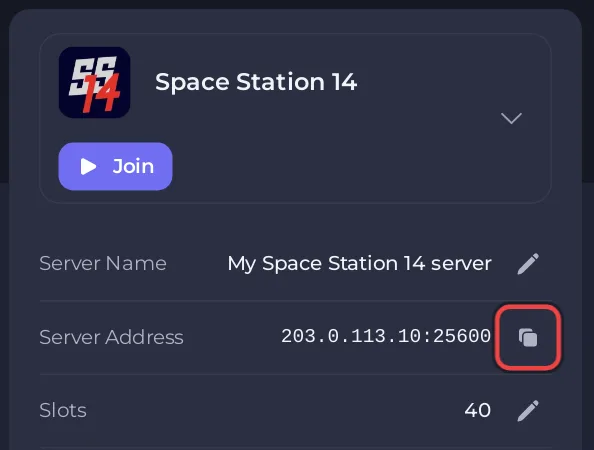
- En la página Resumen, pulsa el icono de copiar junto a Dirección del servidor. Se parece a
203.0.113.10:25600, con tus propios números. El botón Unirse de la parte superior de la tarjeta copia la misma dirección. - Abre el launcher de Space Station 14 y pulsa Log in (iniciar sesión) con tu cuenta de Space Station 14. ¿Aún no tienes cuenta? Pulsa Don't have an account? Register! (¿no tienes cuenta? ¡Regístrate!) en esa misma pantalla.
- En la pestaña Home, pulsa Direct connect to server.
- En la ventana Direct Connect, pega la dirección entera, con la parte posterior a los dos puntos incluida.
- Pulsa Connect. El launcher descarga los archivos del juego que usa este servidor, luego inicia el juego y te deja en el lobby.
Los pasos siguen los botones del propio launcher y la guía oficial de alojamiento de servidores, que lo llama «Direct Connect To Server».
¿Por qué debe ir el puerto en la dirección?
El puerto por defecto de Space Station 14 es 1212. Tu servidor de PlayNHost tiene su propio puerto, que aparece después de los dos puntos en Dirección del servidor. Sin él, el launcher prueba el puerto 1212 y no encuentra tu servidor. El launcher también acepta la dirección escrita como ss14://203.0.113.10:25600.
¿Cómo guardo el servidor para no escribirlo cada vez?
- En la pestaña Home del launcher, pulsa Add favorite (añadir favorito).
- En la ventana Add Favorite Server, escribe cualquier nombre en Name: y pega la Dirección del servidor en Address:.
- Pulsa Add. El servidor aparece ahora en Favorite Servers de la pestaña Home.
¿Por qué mi servidor no está en la pestaña Servers del launcher?
La pestaña Servers lista los servidores que se anuncian en el hub público. Uno nuevo no lo hace: el archivo de configuración oficial viene con advertise = false. La conexión directa y los favoritos funcionan sin eso. Para aparecer en la lista, mira Cómo listar tu servidor de Space Station 14 en el hub público.
¿Los jugadores necesitan una cuenta o la versión correcta del juego?
- Cuenta: con Autenticación en
1, el valor por defecto en PlayNHost, cada jugador necesita una cuenta gratuita de Space Station 14, creada en el launcher o en spacestation14.com. Para dejar entrar a invitados, mira Cómo controlar quién puede entrar en tu servidor de Space Station 14. - Versión: nadie tiene que igualar versiones a mano. El servidor le dice al launcher qué build usa, y el launcher la descarga antes de conectarse.
- Plataforma: el launcher funciona en Windows, Linux y macOS, y la prueba de Steam es el mismo juego. No hay versión de consola.
¿Y si el launcher dice Failed to connect to server!?
Comprueba que la insignia dice En línea y que la Console muestra la línea -> Ready, y luego comprueba que pegaste el puerto. Más causas: Problemas del servidor de Space Station 14 y cómo solucionarlos.
¿Ya lo tienes en otro proveedor? Trae tu servidor con nosotros


