

Un servidor de Space Station 14 en PlayNHost conserva la build oficial que era la más reciente cuando se instaló, y los jugadores aún pueden entrar. Para pasar a la build más nueva, abre Ajustes y pulsa Actualizar y reinstalar al final de Ajustes del juego. El panel hace antes un backup y conserva tu server_config.toml y tu carpeta data. Para elegir una build concreta, actualiza a mano con el zip oficial, como se describe abajo.
¿Tengo que actualizar?
No. Cuando un jugador se conecta, el servidor le dice al launcher qué build usa, y el launcher descarga esa build (guía oficial de alojamiento, «Server Build Configuration»). La guía añade que las versiones del motor siguen disponibles «as long as they are not found to be vulnerable to any security exploits» (mientras no se descubra que son vulnerables a algún exploit de seguridad). Actualiza cuando quieras el contenido nuevo y las correcciones de los Space Wizards. Para ver qué build usas, abre build.json en Files: su valor version es la build y engine_version es el motor.
¿Cómo actualizo a la build más nueva?
- Pulsa Ajustes en el menú de la izquierda. Se abre en Ajustes del juego.
- Baja hasta la tarjeta Actualizar y reinstalar al final, pulsa Actualizar y reinstalar y confirma.
- El servidor se detiene, el panel hace un backup y la instalación descarga la build oficial más nueva del servidor. Suele tardar unos minutos. Un servidor que estaba en marcha se inicia solo cuando termina.
- Espera a la línea
Server Version ... -> Readyen la Console.
El backup aparece en Backups como «Automatic - before update and reinstall», y puedes restaurarlo si la build nueva no te convence. Si no es posible hacer un backup, el panel pregunta «¿Actualizar sin backup?» y no hace nada hasta que pulses Actualizar sin backup. Solo el propietario y los subusuarios con el permiso Reinstalar pueden usar el botón.
Qué conserva: server_config.toml y la carpeta data, que guarda la base de datos del servidor con personajes y tiempo de juego. Qué reemplaza: los archivos propios de la build, como Robust.Server y la carpeta Resources. La instalación también le da a Robust.Server el permiso para ejecutarse, así que el problema de Permission denied de una actualización manual no ocurre.
¿Cómo actualizo a mano a una build concreta?
Úsalo solo cuando quieras una build distinta de la más nueva. PlayNHost aún no ha hecho esta actualización manual en un servidor de Space Station 14 en marcha, así que el backup bloqueado del paso 1 es tu vía de vuelta.
- Haz un backup bloqueado con el servidor detenido: pulsa Detener y espera a Desconectado, pulsa Backups en el menú de la izquierda, activa Bloquear este backup en el panel Crear backup, pulsa Iniciar backup y espera a que termine.
- Pulsa la pestaña Files. En el menú de
server_config.toml, pulsa Descargar archivo y guarda la copia en tu ordenador. - En tu ordenador, abre la página de builds oficial, wizards.cdn.spacestation14.com/fork/wizards, y en Latest build (última build) pulsa Linux x64. El archivo es
SS14.Server_linux-x64.zip, de unos 42 MiB. - De vuelta en Files, en la carpeta principal, pulsa Subir y elige ese zip. Espera a que termine la subida. Si la subida desde el navegador falla, súbelo con un programa SFTP: Cómo conectarte a los archivos de tu servidor con SFTP.
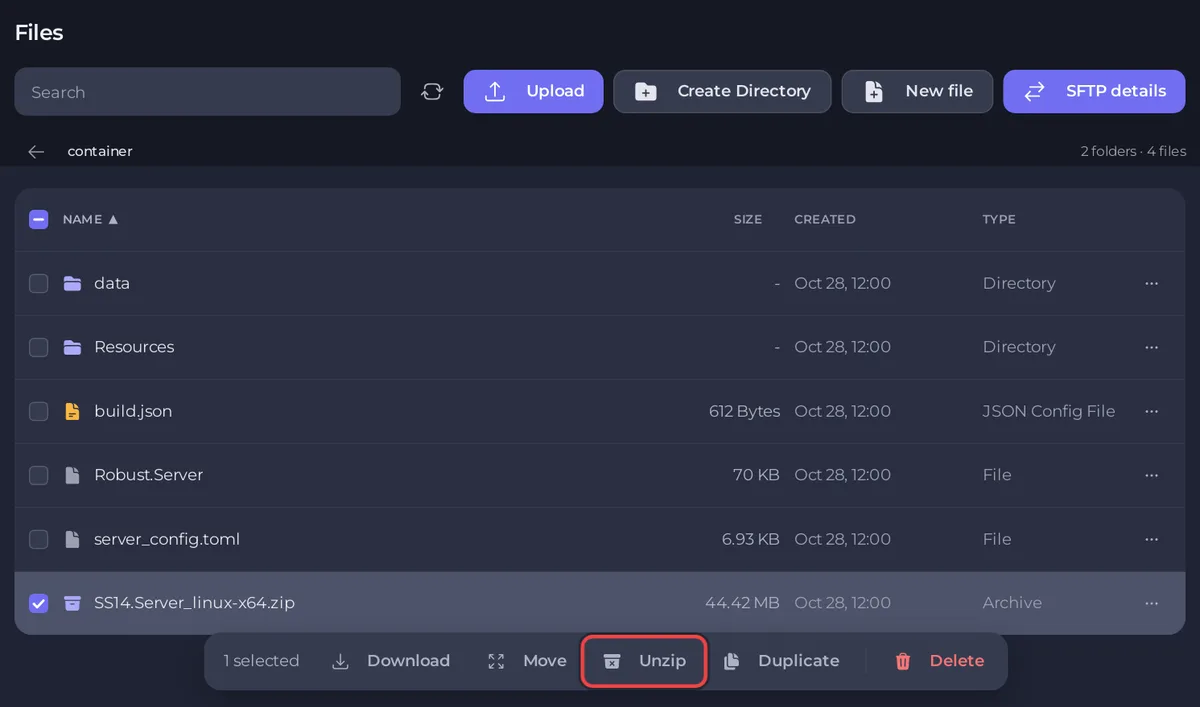
- Marca la casilla junto a
SS14.Server_linux-x64.zipy pulsa Extraer. Los archivos nuevos del juego deberían reemplazar a los antiguos. Tu carpetadatano está en el zip, así que se queda como estaba. - El zip también trae el
server_config.tomloficial, que puede haber reemplazado al tuyo. Ábrelo, borra todo su contenido, pega el contenido de la copia que descargaste en el paso 2 y pulsa Guardar contenido. - Elimina
SS14.Server_linux-x64.zip: en su menú, pulsa Eliminar archivo. - Pulsa Iniciar y espera a la línea
Server Version ... -> Readyen la Console.
La guía oficial da la misma regla para cualquier actualización: copia «the data folder and server_config.toml (if you modified it)» (la carpeta data y server_config.toml, si la modificaste) de los archivos antiguos del servidor a los nuevos.
¿Por qué debo volver a poner mi propio server_config.toml tras una actualización manual?
El archivo oficial del zip trae los valores oficiales por defecto: ningún usuario admin, el listado del hub desactivado y ninguna sección [auth], así que Autenticación en el panel no tendría ninguna línea donde escribir. Tu copia tiene todos tus cambios y la sección [auth] que PlayNHost añadió al instalar el servidor. Si perdiste tu copia, añade estas líneas al final del archivo nuevo y vuelve a definir el resto:
[auth]
mode = 1
¿Y si el servidor no inicia tras la actualización?
- Lee las últimas líneas de la Console.
- Si dice
You must install or update .NET to run this application., abre Ajustes, Detalles de lanzamiento. Imagen de Docker debería decir Dotnet 10, el único entorno que se ofrece para Space Station 14. Si muestra uno más antiguo, no se puede cambiar ahí: pide a soporte, por el chat de la web o con un ticket, que pasen el servidor a Dotnet 10. - Si una línea termina en
Permission denied, el programa del servidor perdió el permiso para ejecutarse. El zip oficial guardaRobust.Serversin él, y la guía oficial dice que hay que ejecutarchmod +x Robust.Server«each time you download a new server update» (cada vez que descargues una actualización nueva del servidor). Pulsa Actualizar y reinstalar en Ajustes, Ajustes del juego: la instalación vuelve a poner ese permiso y conservaserver_config.tomlydata. O restaura el backup como se explica abajo. - En cualquier otro caso, restaura el backup bloqueado del paso 1: en Backups, abre su menú, pulsa Restaurar en el servidor, deja activada Eliminar los archivos que no estén en el backup y pulsa Restaurar backup. Tu servidor vuelve a la build antigua con todos sus datos.
Problemas tras una actualización: Problemas del servidor de Space Station 14 y cómo solucionarlos. Los backups en detalle: Cómo hacer un backup y restaurar tu servidor de Space Station 14.
¿Ya lo tienes en otro proveedor? Trae tu servidor con nosotros


