

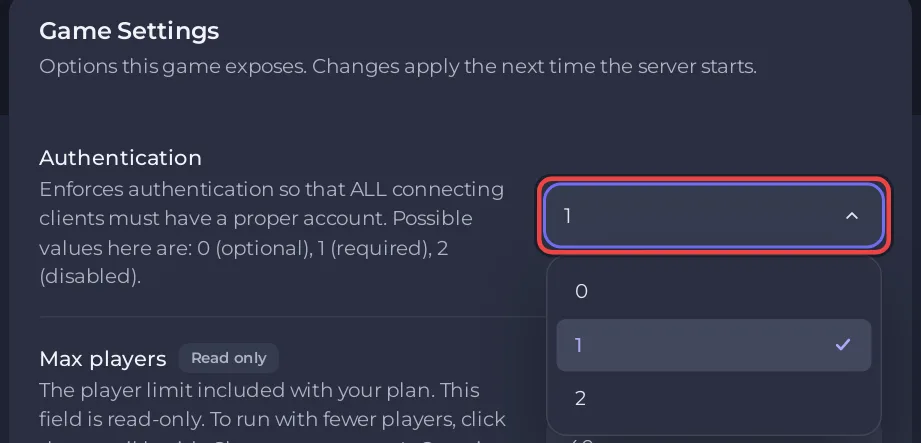
Para controlar quién puede entrar en un servidor de Space Station 14 en PlayNHost, usa Autenticación en Ajustes, Ajustes del juego: 1 exige una cuenta de Space Station 14, 0 deja entrar también a invitados y 2 desactiva la comprobación de cuentas. Para permitir solo a jugadores concretos, activa la whitelist en server_config.toml y añade a cada jugador por su usuario. Space Station 14 no tiene contraseña para entrar.
¿Cómo cambio la Autenticación?
- Abre tu servidor en el panel y pulsa la pestaña Ajustes.
- Pulsa Ajustes del juego.
- Abre el desplegable junto a Autenticación y elige
0,1o2. Se guarda en cuanto eliges. - Cuando el panel diga «Guardado. El servidor debe reiniciarse para que se apliquen.», pulsa Reiniciar ahora.
| Valor | Significado en palabras del propio juego | Quién puede entrar |
|---|---|---|
0 | opcional | Jugadores con cuenta y también invitados sin ella |
1 | obligatoria (el valor por defecto de PlayNHost) | Solo jugadores con sesión iniciada en una cuenta de Space Station 14 |
2 | desactivada | Cualquiera, con el usuario que escriba, sin ninguna comprobación de cuenta |
La guía oficial de alojamiento describe 1 como «Enforces authentication so that ALL connecting clients must have a proper account. Otherwise, guest logins are allowed.» (exige autenticación para que TODOS los clientes que se conectan tengan una cuenta válida; si no, se permiten los inicios de sesión como invitado).
¿Qué valor de Autenticación debo usar?
Deja 1. Space Station 14 es gratis, así que cualquiera puede descargarlo, y la comprobación de cuenta demuestra que un jugador es de verdad el dueño del usuario con el que se conecta. Con 1, el admin por login_host_user también es seguro, porque nadie más puede conectarse con tu usuario: Cómo ser admin en tu servidor de Space Station 14.
Evita 2. Con la comprobación de cuentas desactivada, el motor acepta el usuario que escriba el jugador, así que cualquiera puede entrar con tu nombre o con el de un admin, y login_host_user le daría el control total. Con 0, los jugadores sin cuenta entran con guest@ delante del nombre, así que no pueden quedarse con el nombre de una cuenta.
¿Cómo dejo entrar solo a mis amigos?
Activa la whitelist. El archivo de configuración oficial dice «If this is true, only players on the whitelist will be able to connect to the server» (si es true, solo podrán conectarse al servidor los jugadores de la whitelist) y «Use the whitelistadd and whitelistremove commands to manage the whitelist» (usa los comandos whitelistadd y whitelistremove para gestionar la whitelist). Añade primero los nombres, el tuyo incluido, y después activa la whitelist.
- Entra al servidor como host: Cómo ser admin en tu servidor de Space Station 14.
- En la consola del propio juego, añade tu nombre y el de cada amigo con
whitelistaddy su usuario de Space Station 14, por ejemplowhitelistadd FriendName. El juego respondeFriendName added to the whitelist. - En el panel, pulsa la pestaña Files y luego
server_config.toml. - Busca la sección
[whitelist]y cambiaenabled = falseporenabled = true. - Pulsa Guardar contenido, luego la flecha junto a Detener y elige Reiniciar.
Puede que la Console del panel también acepte estos comandos, pero PlayNHost aún no ha probado comandos escritos ahí en un servidor de Space Station 14. Para quitar a alguien más adelante, usa whitelistremove y su usuario.
Los admins con un rango guardado en el panel de permisos del juego siempre pueden entrar. Un host solo de login_host_user no tiene un rango guardado, y por eso el paso 2 añade tu propio nombre. A un jugador que no está en la lista se le rechaza con Not whitelisted: You are not allowed to join this server.
¿Cómo echo a todos los que no están en la whitelist?
Como admin, escribe kicknonwhitelisted en la consola del juego. El juego lo describe como «Kicks all non-whitelisted players from the server.» (expulsa del servidor a todos los jugadores que no están en la whitelist).
¿Puedo poner una contraseña?
No. El archivo de configuración oficial de Space Station 14 no tiene ningún ajuste de contraseña del servidor. Usa Autenticación en 1 junto con la whitelist, o mantén el servidor fuera de la lista pública para que solo lo encuentre quien tenga tu dirección: Cómo listar tu servidor de Space Station 14 en el hub público.
Otros ajustes: Referencia de ajustes del servidor de Space Station 14.
¿Ya lo tienes en otro proveedor? Trae tu servidor con nosotros


