%7B.s%7Banimation%3Ab%201.5s%20ease-out%20both%7D.d%7Banimation-delay%3A.16s%7D%7D%40keyframes%20b%7B0%25%7Bfill%3A%23F4F6FA%7D18%25%7Bfill%3A%23FFE08A%7D34%25%2C70%25%7Bfill%3A%23FF8A1F%7D80%25%7Bfill%3A%23FFE08A%7D100%25%7Bfill%3A%23FF8A1F%7D%7D%3C%2Fstyle%3E%3Cg%20transform%3D%22translate(143%20428.93)%20scale(3.885906)%22%3E%3Cg%20transform%3D%22translate(0%202)%22%20fill%3D%22%23706EF0%22%3E%3Cpath%20d%3D%22M0%200%20H48%20A40%2040%200%200%201%2048%2080%20V100%20H0%20Z%22%2F%3E%3Cpath%20transform%3D%22translate(91.75%200)%22%20d%3D%22M0%200%20L48%200%20L48%2050%20L76%2050%20L76%20100%20L0%20100%20Z%22%2F%3E%3Cpath%20transform%3D%22translate(173%200)%22%20d%3D%22M0%20100%20L58%20-4%20L116%20100%20Z%22%2F%3E%3Cpath%20transform%3D%22translate(264.25%200)%22%20d%3D%22M0%200%20L104%200%20L76%2050%20L76%20100%20L28%20100%20L28%2050%20Z%22%2F%3E%3Cg%20transform%3D%22translate(375%200)%22%3E%3Cpath%20d%3D%22M0%200%20L50%2038%20L50%200%20L100%200%20L100%20100%20L0%20100%20Z%22%20fill%3D%22%23F4F6FA%22%2F%3E%3Crect%20class%3D%22s%22%20x%3D%2247%22%20y%3D%2263%22%20width%3D%2219%22%20height%3D%2230%22%2F%3E%3Crect%20class%3D%22s%20d%22%20x%3D%2274%22%20y%3D%2263%22%20width%3D%2219%22%20height%3D%2230%22%2F%3E%3C%2Fg%3E%3Cpath%20transform%3D%22translate(484.75%200)%22%20d%3D%22M0%200%20L48%200%20L48%2037%20L52%2037%20L52%200%20L100%200%20L100%20100%20L52%20100%20L52%2063%20L48%2063%20L48%20100%20L0%20100%20Z%22%2F%3E%3Cpath%20transform%3D%22translate(588.5%200)%22%20d%3D%22M0%2050%20A53%2053%200%201%200%20106%2050%20A53%2053%200%201%200%200%2050%20Z%22%2F%3E%3Cpath%20transform%3D%22translate(698.25%200)%22%20d%3D%22M25%200%20H102%20V50%20H77%20A25%2025%200%200%201%2077%20100%20H0%20V50%20H25%20A25%2025%200%200%201%2025%200%20Z%22%2F%3E%3Cpath%20transform%3D%22translate(804%200)%22%20d%3D%22M0%200%20L90%200%20L90%2050%20L69%2050%20L69%20100%20L21%20100%20L21%2050%20L0%2050%20Z%22%2F%3E%3C%2Fg%3E%3C%2Fg%3E%3C%2Fsvg%3E)


Puedes traer a tu servidor de PlayNHost un mundo de Project Zomboid hecho en multijugador, desde un servidor dedicado o una partida cooperativa alojada. Sube la carpeta del mundo, ponle el mismo nombre que tu Nombre del servidor e inicia el servidor. Haz un backup primero, y extrae en una carpeta que no contenga ya un mundo con ese nombre: extraer encima de una carpeta de mundo existente le añade tus archivos y mezcla los dos mundos. Una partida de un jugador tiene otra estructura que no hemos probado en un servidor: abre un ticket antes de intentarlo con una.
Haz un backup primero. Haz un backup del mundo actual y conserva tus archivos originales hasta que el servidor haya cargado el mundo nuevo. Mira Cómo hacer un backup de tu mundo de Project Zomboid y restaurarlo.
Qué coger de tu PC
El juego guarda sus datos en una carpeta llamada Zomboid. En Windows, los desarrolladores del juego dicen que las partidas guardadas están en C:\Users\<your name>\Zomboid. Para un mundo multijugador, coge:
| Qué | Dónde en tu PC | Dónde en el servidor |
|---|---|---|
| El mundo | Zomboid\Saves\Multiplayer\<name>\ (la carpeta entera) | .cache/Saves/Multiplayer/<name>/ |
| Los ajustes del servidor | Zomboid\Server\<name>.ini | .cache/Server/<name>.ini |
| Las reglas sandbox | Zomboid\Server\<name>_SandboxVars.lua | .cache/Server/<name>_SandboxVars.lua |
| Las regiones de aparición (si las usas) | Zomboid\Server\<name>_spawnregions.lua | .cache/Server/<name>_spawnregions.lua |
| Las cuentas (solo de un servidor dedicado) | Zomboid\db\<name>.db | .cache/db/<name>.db |
Las rutas bajo Zomboid vienen de guías de la comunidad y de hosting para el juego, no de una página de los creadores del juego. Si una carpeta no está donde dice esta tabla, mira primero por Zomboid. <name> es el nombre del mundo. La carpeta del mundo y los archivos tienen que llevar el mismo nombre.
1. Elige el nombre
Nombre del servidor en Ajustes, y luego Ajustes del juego, admite solo letras y dígitos, hasta 64. Si tu mundo se llama My World o my_world, renombra antes en tu PC la carpeta y cada archivo con un nombre como MyWorld. Luego usa ese nombre en todas partes.
2. Empaqueta el mundo en tu PC
El navegador no puede subir una carpeta. Pon la carpeta del mundo en un archivo zip, de forma que el zip contenga una carpeta llamada <name>. Haz lo mismo con los archivos de ajustes si los coges.
3. Sube y desempaqueta
- En el panel, haz clic en Detener y espera a Desconectado.
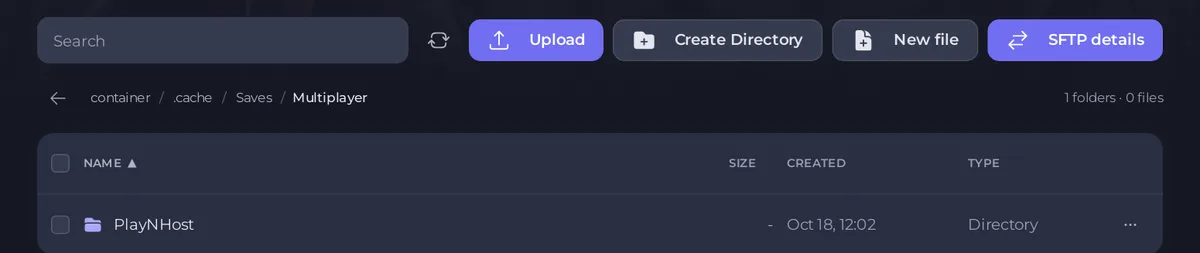
- Abre la pestaña Files y entra en
.cache, luegoSaves, luegoMultiplayer. - Haz clic en Subir y elige el zip. Para un mundo grande usa SFTP: Cómo conectarte a los archivos de tu servidor con SFTP.
- Si
Multiplayerya tiene una carpeta llamada<name>(por ejemplo un mundo que el servidor creó con ese nombre), renómbrala con Renombrar carpeta o elimínala primero, después de tu backup. Luego marca la casilla del zip y haz clic en Extraer en la barra que aparece. Comprueba que la carpeta<name>está ahora dentro deMultiplayer, con los archivos del mundo dentro, y elimina el zip. - Vuelve a
.cachey luego aServer. Sube<name>.ini,<name>_SandboxVars.luay, si lo tienes,<name>_spawnregions.lua. Sustituyen a los archivos que creó el servidor. - Si el mundo venía de un servidor dedicado, sube
<name>.dba.cache/db. Contiene las cuentas, los baneos y la whitelist, así que los jugadores conservan sus cuentas. Si tu mundo venía del botón Host del propio juego, deja fuera la base de datos: los jugadores crean cuentas nuevas y el servidor crea la cuenta de admin a partir de Usuario administrador y Contraseña de administrador. (Las guías de hosting desaconsejan copiar una base de datos hecha por una partida alojada.)
4. Pon el nombre e inicia
- Abre Ajustes y luego Ajustes del juego. Pon Nombre del servidor con
<name>. Si tus mods o mapas venían con el mundo, añádelos ahora en la pestaña Workshop: Cómo añadir mods a tu servidor de Project Zomboid. - Asegúrate de que Rama beta coincide con la build con la que se hizo el mundo. Un mundo de Build 41 no carga en Build 42 y al revés: Cómo elegir Build 41 o Build 42 para tu servidor de Project Zomboid.
- Inicia el servidor y comprueba que cargó tu mundo: Cómo comprobar qué mundo cargó tu servidor de Project Zomboid.
Qué sobrescribe el panel
En cada inicio el panel escribe los valores de tu panel en los archivos de ajustes: el límite de jugadores, PVP, el puerto y la contraseña de RCON, Población de zombis, Reaparición de zombis, Reaparición del botín (horas), IDs de objetos prohibidos, las listas de mods y las carpetas de mapas que añadiste en la pestaña Workshop. Una lista de mods que solo está en tu .ini subido se sustituye, así que añade los mods en la pestaña Workshop.
Si el servidor creó un mundo nuevo y vacío, o no arranca: Tu mundo subido de Project Zomboid no se cargó. Para empezar de cero: Cómo eliminar un mundo de Project Zomboid o empezar de cero.
¿Ya lo tienes en otro proveedor? Trae tu servidor con nosotros





