%7B.s%7Banimation%3Ab%201.5s%20ease-out%20both%7D.d%7Banimation-delay%3A.16s%7D%7D%40keyframes%20b%7B0%25%7Bfill%3A%23F4F6FA%7D18%25%7Bfill%3A%23FFE08A%7D34%25%2C70%25%7Bfill%3A%23FF8A1F%7D80%25%7Bfill%3A%23FFE08A%7D100%25%7Bfill%3A%23FF8A1F%7D%7D%3C%2Fstyle%3E%3Cg%20transform%3D%22translate(143%20428.93)%20scale(3.885906)%22%3E%3Cg%20transform%3D%22translate(0%202)%22%20fill%3D%22%23706EF0%22%3E%3Cpath%20d%3D%22M0%200%20H48%20A40%2040%200%200%201%2048%2080%20V100%20H0%20Z%22%2F%3E%3Cpath%20transform%3D%22translate(91.75%200)%22%20d%3D%22M0%200%20L48%200%20L48%2050%20L76%2050%20L76%20100%20L0%20100%20Z%22%2F%3E%3Cpath%20transform%3D%22translate(173%200)%22%20d%3D%22M0%20100%20L58%20-4%20L116%20100%20Z%22%2F%3E%3Cpath%20transform%3D%22translate(264.25%200)%22%20d%3D%22M0%200%20L104%200%20L76%2050%20L76%20100%20L28%20100%20L28%2050%20Z%22%2F%3E%3Cg%20transform%3D%22translate(375%200)%22%3E%3Cpath%20d%3D%22M0%200%20L50%2038%20L50%200%20L100%200%20L100%20100%20L0%20100%20Z%22%20fill%3D%22%23F4F6FA%22%2F%3E%3Crect%20class%3D%22s%22%20x%3D%2247%22%20y%3D%2263%22%20width%3D%2219%22%20height%3D%2230%22%2F%3E%3Crect%20class%3D%22s%20d%22%20x%3D%2274%22%20y%3D%2263%22%20width%3D%2219%22%20height%3D%2230%22%2F%3E%3C%2Fg%3E%3Cpath%20transform%3D%22translate(484.75%200)%22%20d%3D%22M0%200%20L48%200%20L48%2037%20L52%2037%20L52%200%20L100%200%20L100%20100%20L52%20100%20L52%2063%20L48%2063%20L48%20100%20L0%20100%20Z%22%2F%3E%3Cpath%20transform%3D%22translate(588.5%200)%22%20d%3D%22M0%2050%20A53%2053%200%201%200%20106%2050%20A53%2053%200%201%200%200%2050%20Z%22%2F%3E%3Cpath%20transform%3D%22translate(698.25%200)%22%20d%3D%22M25%200%20H102%20V50%20H77%20A25%2025%200%200%201%2077%20100%20H0%20V50%20H25%20A25%2025%200%200%201%2025%200%20Z%22%2F%3E%3Cpath%20transform%3D%22translate(804%200)%22%20d%3D%22M0%200%20L90%200%20L90%2050%20L69%2050%20L69%20100%20L21%20100%20L21%2050%20L0%2050%20Z%22%2F%3E%3C%2Fg%3E%3C%2Fg%3E%3C%2Fsvg%3E)


Tu servidor ejecuta la Build 42 salvo que elijas otra cosa. La build se define con una sola opción, Rama beta, en Ajustes, y luego Ajustes del juego. Los jugadores solo pueden entrar a un servidor que ejecuta la misma build que su juego, así que cuando la cambies, tus jugadores tienen que cambiar también. Un mundo hecho en una build no se abre en la otra.
Las cuatro opciones
Abre tu servidor en el panel, haz clic en la pestaña Ajustes, luego en Ajustes del juego, y busca Rama beta. Es una lista:
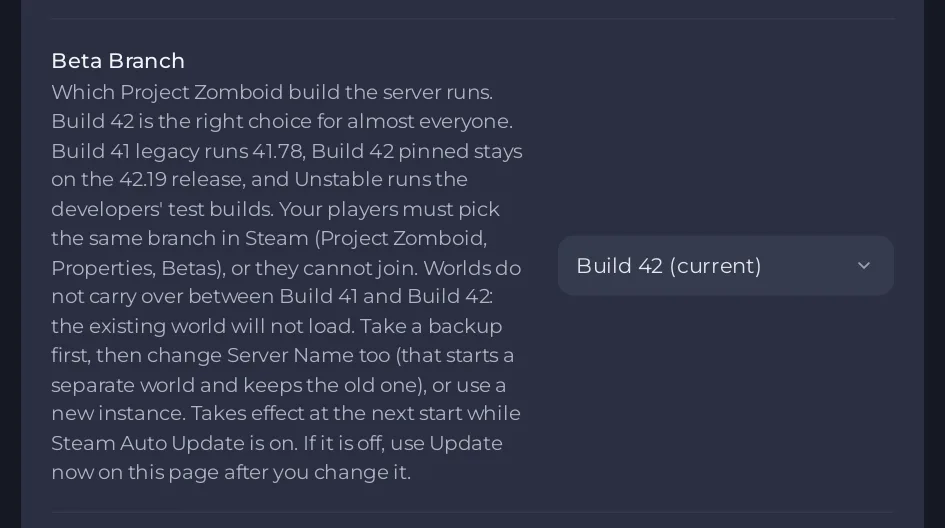
| Opción | Qué ejecuta |
|---|---|
| Build 42 (actual) | La versión pública actual de la Build 42. Es la correcta para casi todos, y la que usa un servidor nuevo. |
| Build 41 legacy | Build 41 (41.78). |
| Build 42 fijada (42.19) | Build 42 fijada en la versión 42.19. |
| Inestable | Las builds de prueba de los desarrolladores. Espera problemas. |
Qué deben hacer tus jugadores
Los jugadores eligen la misma rama en Steam, en su propio ordenador: abren las Properties (Propiedades) del juego en la biblioteca de Steam, van a Betas y eligen la rama que coincida. Un jugador con otra build no puede entrar. Steam actualiza los juegos de los jugadores por sí solo, y por eso un servidor que se queda en una build antigua va dejando de coincidir con la gente que quiere entrar.
Haz un backup antes de cambiar entre Build 41 y Build 42
Cuando eliges una rama del otro lado, el panel pregunta ¿Cambiar entre Build 41 y Build 42? antes de guardar nada. Tu mundo no se elimina, pero el servidor no puede abrirlo en la otra build.
- Crea primero un backup: Cómo hacer un backup de tu mundo de Project Zomboid y restaurarlo.
- Cambia Nombre del servidor en la misma lista de ajustes. Un nombre nuevo empieza un mundo aparte y conserva el antiguo en el disco, así que puedes volver más tarde poniendo otra vez el nombre antiguo y la rama antigua.
- Elige la nueva Rama beta y confirma Cambiar de build.
Para tener los dos mundos lado a lado y cambiar de uno a otro con un clic, usa una instancia: Cómo tener un mundo de Build 41 y uno de Build 42 en un mismo servidor. Puede que tus mods necesiten otras versiones en la otra build: Los mods de Project Zomboid y la Build 42: qué debes saber.
Pasar a una build más antigua de la misma familia
Un mundo guardado por una versión más nueva no lo puede abrir una más antigua. Si eliges una rama que ejecuta una build más antigua que la ya instalada, por ejemplo Build 42 fijada (42.19) mientras la versión actual es más nueva, el panel pregunta ¿Cambiar a una build anterior? y avisa de que el juego rechaza el mundo y el servidor se detiene. Haz un backup primero, o empieza un mundo nuevo cambiando Nombre del servidor.
Si eso ya ha pasado, un aviso en la página Ajustes del juego dice El servidor no pudo cargar su mundo: Tu servidor de Project Zomboid no pudo cargar su mundo.
Cuándo se aplica el cambio
- Con Actualización automática de Steam activada, la build nueva se instala en el siguiente inicio. Un inicio tras un cambio de build tarda unos minutos más mientras se descarga.
- Con Actualización automática de Steam desactivada, el servidor se queda en la build que tiene. Después de cambiar la rama, la página muestra El cambio de rama aún no está instalado con un botón Actualizar ahora: Cómo actualizar tu servidor de Project Zomboid.
Conviene saber
- El editor etiquetado Ajustes de sandbox solo lee archivos de Build 42: Ajustes de sandbox de Project Zomboid dice que el archivo es de otra build.
- Jugadores rechazados tras una actualización: Los jugadores no pueden entrar a tu servidor de Project Zomboid tras una actualización del juego.
¿Buscas un servidor donde ejecutarlo? Mira Hosting de servidores de Project Zomboid.
¿Ya lo tienes en otro proveedor? Trae tu servidor con nosotros





