%7B.s%7Banimation%3Ab%201.5s%20ease-out%20both%7D.d%7Banimation-delay%3A.16s%7D%7D%40keyframes%20b%7B0%25%7Bfill%3A%23F4F6FA%7D18%25%7Bfill%3A%23FFE08A%7D34%25%2C70%25%7Bfill%3A%23FF8A1F%7D80%25%7Bfill%3A%23FFE08A%7D100%25%7Bfill%3A%23FF8A1F%7D%7D%3C%2Fstyle%3E%3Cg%20transform%3D%22translate(143%20428.93)%20scale(3.885906)%22%3E%3Cg%20transform%3D%22translate(0%202)%22%20fill%3D%22%23706EF0%22%3E%3Cpath%20d%3D%22M0%200%20H48%20A40%2040%200%200%201%2048%2080%20V100%20H0%20Z%22%2F%3E%3Cpath%20transform%3D%22translate(91.75%200)%22%20d%3D%22M0%200%20L48%200%20L48%2050%20L76%2050%20L76%20100%20L0%20100%20Z%22%2F%3E%3Cpath%20transform%3D%22translate(173%200)%22%20d%3D%22M0%20100%20L58%20-4%20L116%20100%20Z%22%2F%3E%3Cpath%20transform%3D%22translate(264.25%200)%22%20d%3D%22M0%200%20L104%200%20L76%2050%20L76%20100%20L28%20100%20L28%2050%20Z%22%2F%3E%3Cg%20transform%3D%22translate(375%200)%22%3E%3Cpath%20d%3D%22M0%200%20L50%2038%20L50%200%20L100%200%20L100%20100%20L0%20100%20Z%22%20fill%3D%22%23F4F6FA%22%2F%3E%3Crect%20class%3D%22s%22%20x%3D%2247%22%20y%3D%2263%22%20width%3D%2219%22%20height%3D%2230%22%2F%3E%3Crect%20class%3D%22s%20d%22%20x%3D%2274%22%20y%3D%2263%22%20width%3D%2219%22%20height%3D%2230%22%2F%3E%3C%2Fg%3E%3Cpath%20transform%3D%22translate(484.75%200)%22%20d%3D%22M0%200%20L48%200%20L48%2037%20L52%2037%20L52%200%20L100%200%20L100%20100%20L52%20100%20L52%2063%20L48%2063%20L48%20100%20L0%20100%20Z%22%2F%3E%3Cpath%20transform%3D%22translate(588.5%200)%22%20d%3D%22M0%2050%20A53%2053%200%201%200%20106%2050%20A53%2053%200%201%200%200%2050%20Z%22%2F%3E%3Cpath%20transform%3D%22translate(698.25%200)%22%20d%3D%22M25%200%20H102%20V50%20H77%20A25%2025%200%200%201%2077%20100%20H0%20V50%20H25%20A25%2025%200%200%201%2025%200%20Z%22%2F%3E%3Cpath%20transform%3D%22translate(804%200)%22%20d%3D%22M0%200%20L90%200%20L90%2050%20L69%2050%20L69%20100%20L21%20100%20L21%2050%20L0%2050%20Z%22%2F%3E%3C%2Fg%3E%3C%2Fg%3E%3C%2Fsvg%3E)


SFTP permite que un programa de tu ordenador, como FileZilla o WinSCP, trabaje directamente con los archivos de tu servidor. Es la mejor forma de subir un mundo grande, una carpeta de mods entera o muchos archivos a la vez, porque el gestor de archivos del navegador es mejor para ediciones rápidas.
Consigue tus datos de SFTP
- Abre tu servidor en el panel y haz clic en la pestaña Files.
- Haz clic en Datos de SFTP.

- Anota el Host, el Puerto y el Usuario. (El botón Datos de SFTP se muestra a las personas cuyo rol incluye crear archivos, así que un ayudante con permisos limitados puede no verlo. Consulta Cómo invitar a tus amigos y darles acceso.) La ventana también explica la contraseña: es la misma contraseña con la que inicias sesión en el panel. Por seguridad, nunca la mostramos aquí.
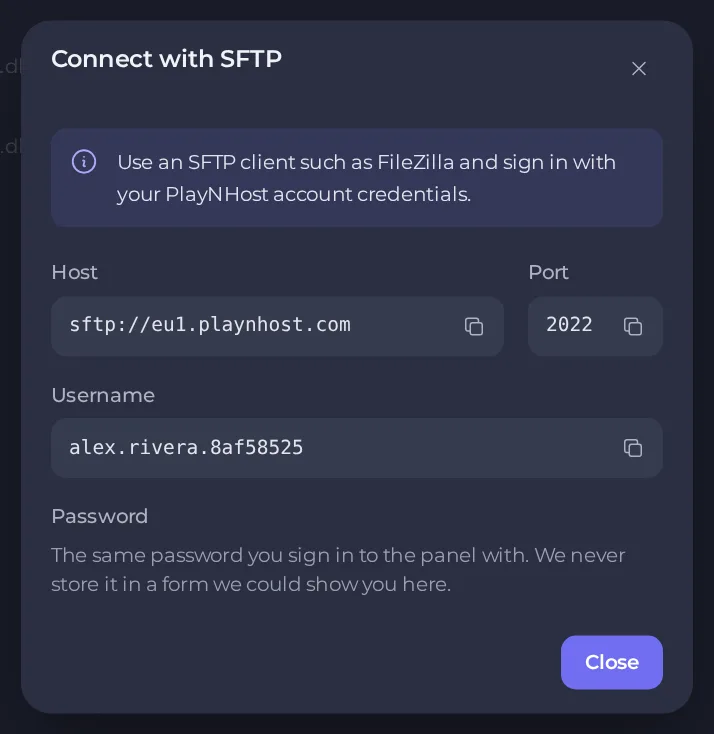
El puerto aparece en la ventana y, en nuestros servidores actuales, es 2022, no el habitual 22. El usuario combina el nombre de tu cuenta y el ID corto del servidor, así que cada servidor tiene el suyo.
Conéctate con FileZilla
- Abre FileZilla y elige Archivo, luego Gestor de sitios y luego Sitio nuevo (File, Site Manager, New site si lo tienes en inglés).
- Pon Protocolo en SFTP - SSH File Transfer Protocol.
- Escribe el Host, el Puerto y el Usuario del panel. Pon Tipo de acceso en Normal y escribe tu contraseña del panel.
- Haz clic en Conectar y acepta el aviso de la clave del host la primera vez.
- Los archivos de tu servidor aparecen a la derecha. Arrastra archivos entre tu ordenador, a la izquierda, y el servidor, a la derecha.
Conéctate con WinSCP
- Abre WinSCP y elige Nueva sesión (New Session si lo tienes en inglés).
- Pon Protocolo de archivo en SFTP.
- Escribe el Nombre de host, el Número de puerto, el Nombre de usuario y tu contraseña del panel.
- Haz clic en Iniciar sesión.
Inicia sesión con una clave SSH en lugar de una contraseña
Si prefieres no escribir tu contraseña, añade una clave SSH pública a tu cuenta. Abre Cuenta y luego Claves de API y SSH, ponle un nombre a la clave, pega la clave pública y haz clic en Guardar. Después elige tu clave privada en FileZilla o WinSCP en lugar de una contraseña. Consulta Cómo crear claves de API y añadir claves SSH.
Consejos
- Detén el servidor antes de subir un mundo. Cambiar los archivos del mundo mientras el juego está en marcha puede corromperlos.
- Conserva los archivos originales en tu ordenador hasta que hayas comprobado que el servidor arranca.
- Si no puedes conectarte, comprueba que el puerto y el usuario son exactamente los que muestra el panel, y que usas tu contraseña actual del panel.
- Si el nombre del host en el panel empieza por
sftp://, deja esa parte fuera del cuadro del host de FileZilla.





