%7B.s%7Banimation%3Ab%201.5s%20ease-out%20both%7D.d%7Banimation-delay%3A.16s%7D%7D%40keyframes%20b%7B0%25%7Bfill%3A%23F4F6FA%7D18%25%7Bfill%3A%23FFE08A%7D34%25%2C70%25%7Bfill%3A%23FF8A1F%7D80%25%7Bfill%3A%23FFE08A%7D100%25%7Bfill%3A%23FF8A1F%7D%7D%3C%2Fstyle%3E%3Cg%20transform%3D%22translate(143%20428.93)%20scale(3.885906)%22%3E%3Cg%20transform%3D%22translate(0%202)%22%20fill%3D%22%23706EF0%22%3E%3Cpath%20d%3D%22M0%200%20H48%20A40%2040%200%200%201%2048%2080%20V100%20H0%20Z%22%2F%3E%3Cpath%20transform%3D%22translate(91.75%200)%22%20d%3D%22M0%200%20L48%200%20L48%2050%20L76%2050%20L76%20100%20L0%20100%20Z%22%2F%3E%3Cpath%20transform%3D%22translate(173%200)%22%20d%3D%22M0%20100%20L58%20-4%20L116%20100%20Z%22%2F%3E%3Cpath%20transform%3D%22translate(264.25%200)%22%20d%3D%22M0%200%20L104%200%20L76%2050%20L76%20100%20L28%20100%20L28%2050%20Z%22%2F%3E%3Cg%20transform%3D%22translate(375%200)%22%3E%3Cpath%20d%3D%22M0%200%20L50%2038%20L50%200%20L100%200%20L100%20100%20L0%20100%20Z%22%20fill%3D%22%23F4F6FA%22%2F%3E%3Crect%20class%3D%22s%22%20x%3D%2247%22%20y%3D%2263%22%20width%3D%2219%22%20height%3D%2230%22%2F%3E%3Crect%20class%3D%22s%20d%22%20x%3D%2274%22%20y%3D%2263%22%20width%3D%2219%22%20height%3D%2230%22%2F%3E%3C%2Fg%3E%3Cpath%20transform%3D%22translate(484.75%200)%22%20d%3D%22M0%200%20L48%200%20L48%2037%20L52%2037%20L52%200%20L100%200%20L100%20100%20L52%20100%20L52%2063%20L48%2063%20L48%20100%20L0%20100%20Z%22%2F%3E%3Cpath%20transform%3D%22translate(588.5%200)%22%20d%3D%22M0%2050%20A53%2053%200%201%200%20106%2050%20A53%2053%200%201%200%200%2050%20Z%22%2F%3E%3Cpath%20transform%3D%22translate(698.25%200)%22%20d%3D%22M25%200%20H102%20V50%20H77%20A25%2025%200%200%201%2077%20100%20H0%20V50%20H25%20A25%2025%200%200%201%2025%200%20Z%22%2F%3E%3Cpath%20transform%3D%22translate(804%200)%22%20d%3D%22M0%200%20L90%200%20L90%2050%20L69%2050%20L69%20100%20L21%20100%20L21%2050%20L0%2050%20Z%22%2F%3E%3C%2Fg%3E%3C%2Fg%3E%3C%2Fsvg%3E)


لسيرفر Project Zomboid على PlayNHost ثلاثة أسماء، ويُغيَّر كل منها في مكان مختلف. اسم الخادم ضمن إعدادات اللعبة هو اسم الحفظ، وتغييره يبدأ عالمًا مختلفًا. اسم الخادم في القائمة هو ما يراه اللاعبون في متصفح الخوادم. أما الاسم في صفحة نظرة عامة فهو لك وحدك.
1. اسم الخادم: الحفظ
هذا هو الأهم. تسمّي اللعبة مجلد عالمها وملفات إعداداتها بهذا الاسم، فالاسم الجديد يعني عالمًا جديدًا.
- افتح الإعدادات، ثم إعدادات اللعبة.
- غيّر اسم الخادم. استخدم أحرفًا وأرقامًا فقط، بحد أقصى 64. القيمة الافتراضية هي
PlayNHost. - أعد تشغيل السيرفر.
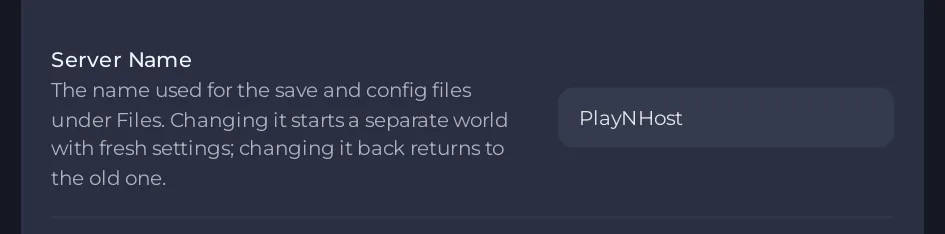
عالمك القديم لا يُحذف. يبقى في .cache/Saves/Multiplayer/<old name>/ ضمن Files، وإعادة الاسم القديم وإعادة التشغيل تعيدانك إليه. الاسم الجديد يبدأ عالمًا جديدًا بملفات إعداداته الخاصة. اقرأ كيف تنتقل بين عوالم Project Zomboid على سيرفرك قبل أن تفعل ذلك في عالم يهمك، وخذ نسخة احتياطية أولًا. تعمل صفحة العالم (مسح في القائمة اليسرى) دائمًا على عالم «اسم الخادم» الحالي: عمليات المسح فيه وتنزيله واستيراده.
2. اسم الخادم في القائمة: ما يراه اللاعبون
- افتح الإعدادات، ثم إعدادات الخادم ضمن ملفات الإعدادات.
- في مجموعة الإدراج والانضمام، غيّر اسم الخادم في القائمة (حتى 64 حرفًا) ووصف الخادم إن أردت (حتى 256).
- أثناء تشغيل السيرفر، اضغط حفظ وتطبيق: يُطبَّق الاسم الجديد فورًا. وعندما يكون السيرفر متوقفًا، اضغط حفظ فقط أو حفظ وتشغيل.
هذا لا يعيد تسمية الحفظ. نص المحرر نفسه يقول ذلك. إنه الاسم المعروض في متصفحي الخوادم في اللعبة وفي Steam. راجع كيف تغيّر إعدادات الإدراج والانضمام في سيرفر Project Zomboid.
3. الاسم في اللوحة
صف اسم الخادم في صفحة نظرة عامة هو اسم السيرفر في لوحتك. لا يُرسل إلى اللعبة ولا يراه اللاعبون أبدًا. غيّره هناك عندما تريد التمييز بين السيرفرات: كيف تعيد تسمية سيرفرك وتغيّر خانات اللاعبين.
أيّها أغيّر؟
| أريد أن | أغيّر |
|---|---|
| أبدأ عالمًا جديدًا | اسم الخادم ضمن إعدادات اللعبة |
| أغيّر ما يعرضه متصفح الخوادم | اسم الخادم في القائمة في إعدادات الخادم |
| أميّز سيرفراتي في اللوحة | الاسم في صفحة نظرة عامة |





