

Para iniciar um servidor de The Bus na PlayNHost, clique em Iniciar no topo da página do seu servidor e espere o status mostrar Online. Depois abra a aba Console e copie o GUID do servidor da linha Server can be reached with the GUID: os jogadores entram com esse ID. Antes de compartilhá-lo, defina a sua própria Senha de administrador.
Como inicio o servidor?
- Abra seu servidor no painel. O status ao lado do nome mostra Offline.
- Clique em Iniciar. O status muda para Iniciando.
- Clique na aba Console para acompanhar a inicialização do servidor.
- Espere o status mostrar Online. O painel mostra Online quando o Console imprime uma linha com
LogLoad: (Engine Initialization). - Procure, perto do fim da saída da inicialização,
Server can be reached with the GUID:seguido de um ID. Esse ID é como os jogadores encontram o seu servidor.
O guia da desenvolvedora não diz se o GUID continua o mesmo depois de uma reinicialização, então copie-o de novo da inicialização mais recente antes de compartilhar.
O guia do servidor dedicado da desenvolvedora descreve essa linha do GUID e diz que os jogadores colam o ID na janela de adicionar servidor do jogo. O passo a passo completo para os jogadores: Como entrar no seu servidor de The Bus.
Quanto tempo leva a primeira inicialização?
Conte com alguns minutos. Seu servidor instala o The Bus Dedicated Server pela Steam quando é criado, e com a Atualização automática ligada (o padrão), toda inicialização começa verificando na Steam se há uma versão mais nova do servidor e a baixa. No teste da própria PlayNHost, um servidor novo de The Bus foi instalado e passou na verificação de inicialização em cerca de 3 minutos. Enquanto novas linhas continuarem aparecendo no Console, o servidor ainda está trabalhando: não clique em Forçar parada.
O que um servidor novo de The Bus já tem?
- Nome do servidor:
The Bus Server. Mude-o em Configurações: Como mudar as configurações do seu servidor de The Bus. - Máximo de jogadores: o número de jogadores do seu plano. O painel o grava no
ServerSettings.cfgdo jogo, então é um limite real. - Senha do servidor: vazia, então qualquer pessoa com o GUID pode entrar.
- Mostrar na lista de servidores: desligado, então o servidor não está na lista pública de servidores do jogo.
- Senha de administrador: um valor inicial que você não escolheu. Troque-o pelo seu antes de qualquer outra coisa, porque quem o souber tem direitos totais de admin: Como definir a senha de administrador do seu servidor de The Bus.
- Atualização automática: ligada, para o servidor acompanhar as atualizações de The Bus.
TheBus/Settings/ServerSettings.cfgcom Berlin como mapa inicial, clima ensolarado e o plano de operação e a frota de veículos padrão. Você muda isso no Admin Menu do jogo ou em Configurações: Como mudar o mapa, o clima e o plano de operação do seu servidor de The Bus.- Um agendamento de Backup automático que faz backup das suas configurações e saves toda noite quando o seu plano tem slots de backup.
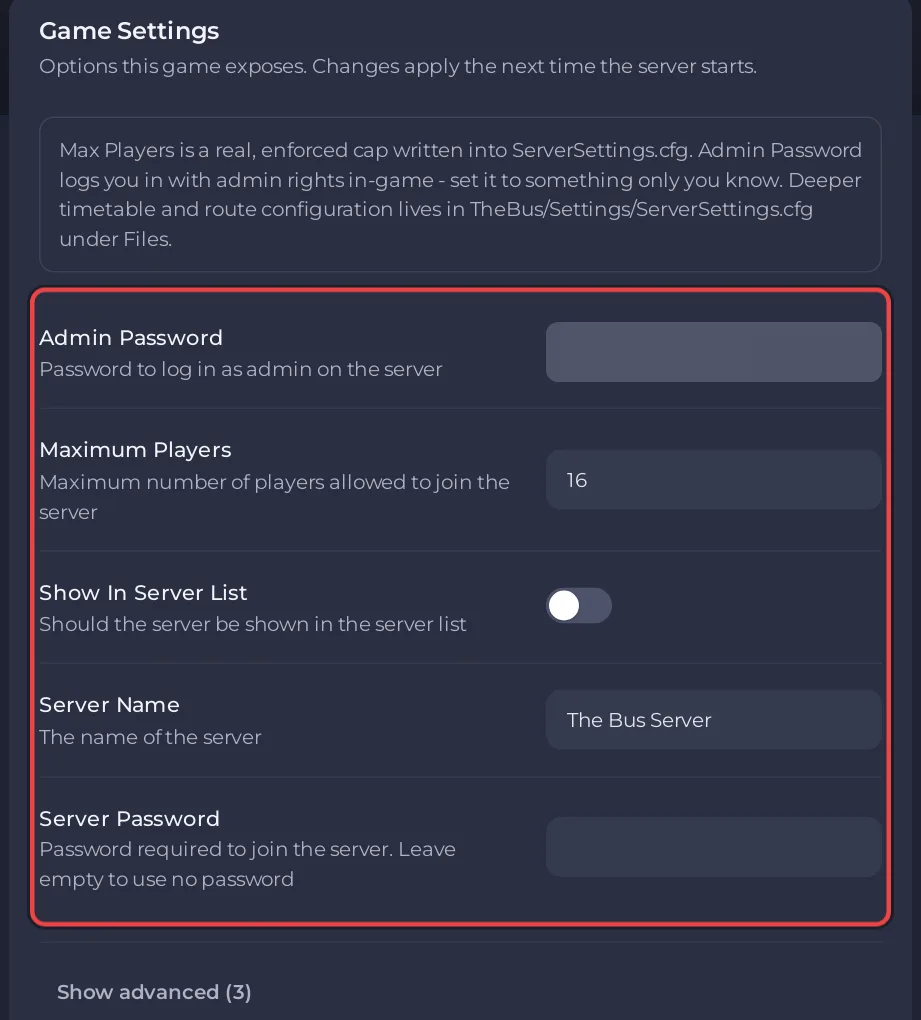
A PlayNHost cria o ServerSettings.cfg durante a instalação, antes da primeira inicialização. Sem ele, The Bus gravaria os próprios padrões na primeira inicialização, com a senha de administrador vazia e um limite de 10 jogadores, e as configurações do seu painel só valeriam a partir da segunda inicialização.
Posso digitar comandos no Console?
Não. O Console mostra o que o servidor imprime, mas o texto que você digita lá não chega a The Bus em um servidor Linux. O guia da desenvolvedora diz: "No Linux, atualmente não há como rodar comandos pelo console." Você gerencia o servidor pelas Configurações do painel e pelo Admin Menu, no menu de pausa do jogo.
O que faço em seguida?
Se o status nunca chegar a Online, veja Problemas e soluções do servidor de The Bus e Como resolver um servidor que não inicia.


