

Para mover um servidor de Space Station 14 para a PlayNHost, copie duas coisas do servidor antigo: a pasta data, que guarda o banco de dados com personagens e tempo de jogo, e as suas configurações do server_config.toml. Compacte a pasta data em um zip, envie em Files na PlayNHost, extraia na pasta principal, copie as suas configurações e inicie o servidor.
O guia oficial de hospedagem de servidor cita as mesmas duas coisas para mover "saved data such as characters and playtime" (dados salvos como personagens e tempo de jogo): "the data folder and server_config.toml" (a pasta data e o server_config.toml).
Antes de começar
- Só a build oficial. A PlayNHost instala a build oficial da Space Wizards. Se o seu servidor antigo rodava um fork com código próprio, os dados dele podem não combinar com o jogo oficial.
- Só SQLite. Isso funciona quando o servidor antigo guarda os dados no arquivo SQLite embutido, o padrão (
engine = "sqlite"em[database]). Um servidor configurado compostgresguarda os dados em um banco PostgreSQL separado, e não na pastadata. - Pare o servidor antigo antes de copiar, para que o arquivo do banco de dados esteja completo.
Como movo a pasta data?
- No servidor antigo, pare-o e encontre a pasta
dataao lado doRobust.Server(ou dorun_server.batno Windows). - Compacte a pasta
datano seu computador, de modo que o zip contenha a própria pastadata. - Abra o seu servidor da PlayNHost no painel. Clique em Parar e espere indicar Offline.
- Clique na aba Files. Se já existir uma pasta
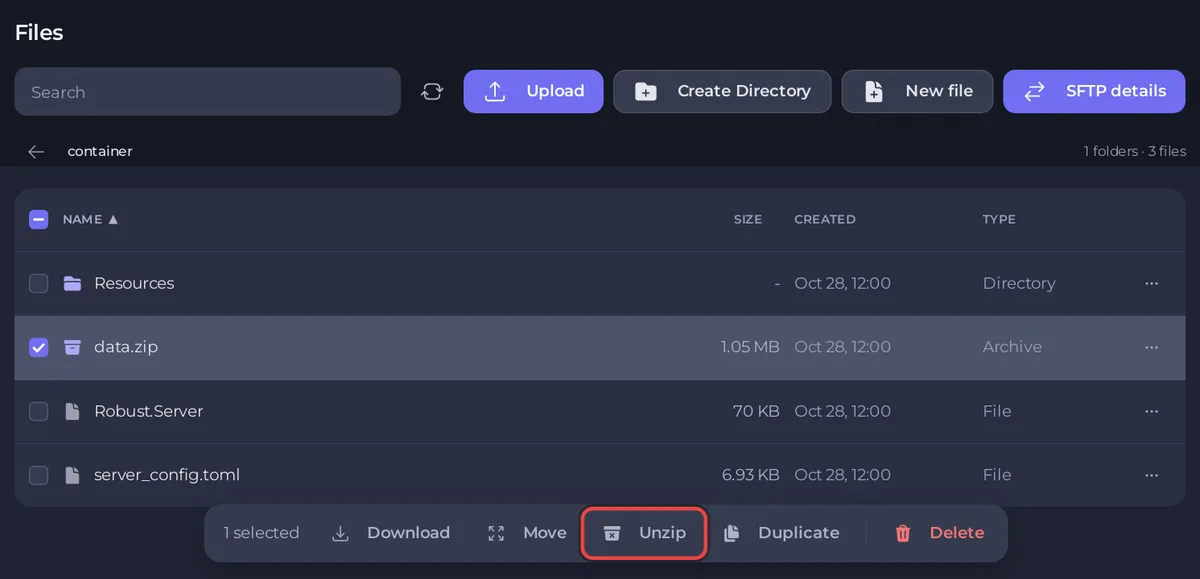
data, abra o menu dela e clique em Excluir pasta, para que arquivos antigos e novos não se misturem. - Na pasta principal, clique em Enviar e escolha o seu zip. Não dá para enviar pastas diretamente: "No momento, não é possível enviar pastas."
- Marque a caixa ao lado do zip e clique em Extrair. Confira se agora existe uma pasta
dataao lado doserver_config.toml, com opreferences.dbdentro. - Exclua o zip: no menu dele, clique em Excluir arquivo.
Como levo as minhas configurações?
Copie as linhas que você mudou, não o arquivo inteiro. O arquivo da PlayNHost tem uma seção [auth] de que o painel precisa e seis linhas que o painel escreve antes de cada inicialização.
- Abra o seu
server_config.tomlantigo no seu computador. - Na PlayNHost, clique em
server_config.tomlem Files. - Para cada linha que você mudou no servidor antigo, como
login_host_user,motdou as linhas de[hub], mude a mesma linha no arquivo da PlayNHost. - Defina o nome, o tickrate e a autenticação no painel: Configurações, Configurações do jogo, Nome do servidor, Tickrate do servidor, Autenticação. O limite de jogadores são os Slots da página Visão geral, que o painel escreve em
max_connectionse emsoft_max_players. - Clique em Salvar conteúdo.
- Clique em Iniciar e espere a linha
Server Version ... -> Readyno Console.
Cada linha e onde ela é definida: Referência de configurações do servidor de Space Station 14.
O que os meus jogadores precisam fazer?
Passe a eles o novo Endereço do servidor da página Visão geral: Como convidar amigos para o seu servidor de Space Station 14. Se o seu servidor antigo estava no hub público, ative o anúncio de novo: Como listar seu servidor de Space Station 14 no hub público.
Para mover servidores em geral: Como mover seu servidor existente para a PlayNHost.


