

Para entrar em um servidor de Space Station 14 na PlayNHost, copie o Endereço do servidor na página Visão geral do servidor, abra o launcher do Space Station 14, clique em Direct connect to server (conectar direto ao servidor) na aba Home (início), cole o endereço com a porta e clique em Connect (conectar). Com as configurações padrão, você precisa estar conectado a uma conta do Space Station 14.
Como entro pelo launcher do Space Station 14?
- Abra seu servidor no painel. Se o selo indicar Offline, clique em Iniciar e espere indicar Online.
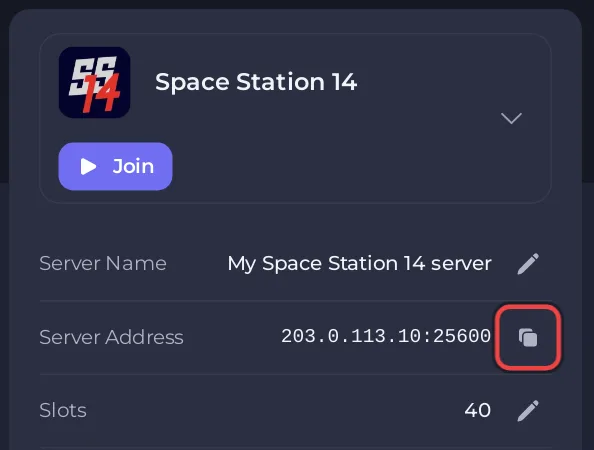
- Na página Visão geral, clique no ícone de copiar ao lado de Endereço do servidor. Ele se parece com
203.0.113.10:25600, com os seus próprios números. O botão Entrar no topo do card copia o mesmo endereço. - Abra o launcher do Space Station 14 e clique em Log in (entrar) com a sua conta do Space Station 14. Ainda não tem conta? Clique em Don't have an account? Register! (não tem uma conta? Registre-se!) na mesma tela.
- Na aba Home, clique em Direct connect to server.
- Na janela Direct Connect, cole o endereço inteiro, inclusive a parte depois dos dois-pontos.
- Clique em Connect. O launcher baixa os arquivos do jogo que este servidor usa, depois inicia o jogo e leva você ao lobby.
Os passos seguem os botões do próprio launcher e o guia oficial de hospedagem de servidor, que chama isso de "Direct Connect To Server".
Por que a porta precisa estar no endereço?
A porta padrão do Space Station 14 é 1212. O seu servidor da PlayNHost tem uma porta própria, mostrada depois dos dois-pontos em Endereço do servidor. Sem ela, o launcher tenta a porta 1212 e não encontra o seu servidor. O launcher também aceita o endereço escrito como ss14://203.0.113.10:25600.
Como salvo o servidor para não digitar de novo?
- Na aba Home do launcher, clique em Add favorite (adicionar favorito).
- Na janela Add Favorite Server (adicionar servidor favorito), digite qualquer nome em Name: (nome) e cole o Endereço do servidor em Address: (endereço).
- Clique em Add (adicionar). O servidor agora aparece em Favorite Servers (servidores favoritos) na aba Home.
Por que meu servidor não está na aba Servers do launcher?
A aba Servers (servidores) lista os servidores que se anunciam ao hub público. Um servidor novo não faz isso: o arquivo de configuração oficial vem com advertise = false. A conexão direta e os favoritos funcionam sem isso. Para ser listado, veja Como listar seu servidor de Space Station 14 no hub público.
Os jogadores precisam de conta ou da versão certa do jogo?
- Conta: com a Autenticação em
1, o padrão na PlayNHost, todo jogador precisa de uma conta gratuita do Space Station 14, criada no launcher ou em spacestation14.com. Para permitir convidados, veja Como controlar quem pode entrar no seu servidor de Space Station 14. - Versão: ninguém precisa acertar versões na mão. O servidor informa ao launcher qual build do jogo ele roda, e o launcher baixa essa build antes de conectar.
- Plataforma: o launcher roda em Windows, Linux e macOS, e o playtest da Steam é o mesmo jogo. Não existe versão para console.
E se o launcher disser Failed to connect to server! (falha ao conectar ao servidor)?
Confira se o selo indica Online e se o Console mostra a linha -> Ready, e depois se você colou a porta. Mais causas: Problemas e soluções do servidor de Space Station 14.


