

Um servidor de Space Station 14 na PlayNHost mantém a build oficial que era a mais nova quando foi instalado, e os jogadores ainda conseguem entrar nele. Para ir para a build mais nova, abra Configurações e clique em Atualizar e reinstalar no fim de Configurações do jogo. O painel faz um backup antes e mantém o seu server_config.toml e a sua pasta data. Para escolher uma build específica, atualize à mão com o zip oficial, como descrito abaixo.
Preciso atualizar?
Não. Quando um jogador se conecta, o servidor informa ao launcher qual build ele roda, e o launcher baixa essa build (guia oficial de hospedagem, "Server Build Configuration"). O guia acrescenta que as versões do motor continuam disponíveis "as long as they are not found to be vulnerable to any security exploits" (enquanto não forem consideradas vulneráveis a falhas de segurança). Atualize quando quiser o conteúdo novo e as correções da Space Wizards. Para ver qual build você roda, abra o build.json em Files: o valor version é a build, e engine_version é o motor.
Como atualizo para a build mais nova?
- Clique em Configurações no menu da esquerda. Ele abre em Configurações do jogo.
- Role até o card Atualizar e reinstalar no fim, clique em Atualizar e reinstalar e confirme.
- O servidor para, o painel faz um backup e a instalação baixa a build oficial mais nova do servidor. Costuma levar alguns minutos. Um servidor que estava ligado inicia sozinho de novo quando termina.
- Espere a linha
Server Version ... -> Readyno Console.
O backup aparece em Backups como "Automatic - before update and reinstall", e você pode restaurá-lo se a nova build não servir para você. Se não for possível fazer um backup, o painel pergunta "Atualizar sem backup?" e não faz nada até você clicar em Atualizar sem backup. Só o dono e os usuários convidados com a permissão Reinstalar podem usar o botão.
O que ele mantém: o server_config.toml e a pasta data, que guarda o banco de dados do servidor com personagens e tempo de jogo. O que ele substitui: os arquivos da própria build, como o Robust.Server e a pasta Resources. A instalação também dá ao Robust.Server a permissão de execução, então o problema de Permission denied de uma atualização manual não acontece.
Como atualizo à mão para uma build específica?
Use isto só quando quiser uma build diferente da mais nova. A PlayNHost ainda não rodou esta atualização manual em um servidor de Space Station 14 no ar, então o backup bloqueado do passo 1 é o seu caminho de volta.
- Faça um backup bloqueado com o servidor parado: clique em Parar e espere Offline, clique em Backups no menu da esquerda, ative Bloquear este backup no card Criar backup, clique em Iniciar backup e espere terminar.
- Clique na aba Files. No menu do
server_config.toml, clique em Baixar arquivo e guarde a cópia no seu computador. - No seu computador, abra a página oficial de builds, wizards.cdn.spacestation14.com/fork/wizards, e em Latest build (build mais recente) clique em Linux x64. O arquivo é
SS14.Server_linux-x64.zip, com cerca de 42 MiB. - De volta em Files, na pasta principal, clique em Enviar e escolha esse zip. Espere o envio terminar. Se o envio pelo navegador falhar, envie com um programa de SFTP: Como conectar aos arquivos do seu servidor com SFTP.
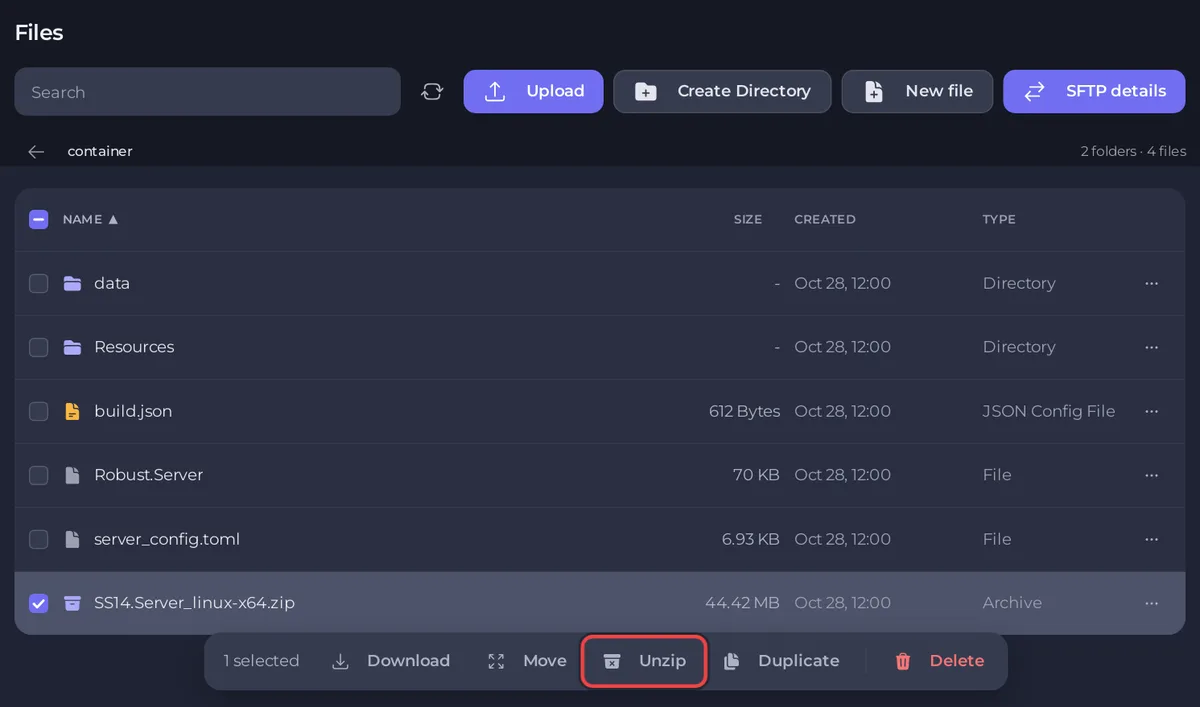
- Marque a caixa ao lado de
SS14.Server_linux-x64.zipe clique em Extrair. Os novos arquivos do jogo devem substituir os antigos. A sua pastadatanão está no zip, então fica como estava. - O zip também traz o
server_config.tomloficial, que pode ter substituído o seu. Abra-o, apague todo o conteúdo, cole o conteúdo da cópia que você baixou no passo 2 e clique em Salvar conteúdo. - Exclua o
SS14.Server_linux-x64.zip: no menu dele, clique em Excluir arquivo. - Clique em Iniciar e espere a linha
Server Version ... -> Readyno Console.
O guia oficial dá a mesma regra para qualquer atualização: copie "the data folder and server_config.toml (if you modified it)" (a pasta data e o server_config.toml, se você os modificou) dos arquivos do servidor antigo para os novos.
Por que preciso colocar meu server_config.toml de volta depois de uma atualização manual?
O arquivo oficial do zip tem os padrões oficiais: nenhum usuário admin, a listagem no hub desligada e nenhuma seção [auth], então a Autenticação do painel não teria linha para escrever. A sua cópia tem todas as suas mudanças e a seção [auth] que a PlayNHost adicionou quando o servidor foi instalado. Se você perdeu a sua cópia, adicione estas linhas no fim do novo arquivo e defina o resto de novo:
[auth]
mode = 1
E se o servidor não iniciar depois da atualização?
- Leia as últimas linhas do Console.
- Se aparecer
You must install or update .NET to run this application., abra Configurações, Detalhes de inicialização. A Imagem Docker deve indicar Dotnet 10, o único runtime oferecido para o Space Station 14. Se mostrar um mais antigo, ele não pode ser mudado ali: peça ao suporte, pelo chat do site ou por um ticket, para mover o servidor para o Dotnet 10. - Se uma linha terminar com
Permission denied, o programa do servidor perdeu a permissão de execução. O zip oficial guarda oRobust.Serversem ela, e o guia oficial manda rodarchmod +x Robust.Server"each time you download a new server update" (a cada vez que você baixar uma nova atualização do servidor). Clique em Atualizar e reinstalar em Configurações, Configurações do jogo: a instalação define essa permissão de novo e mantém oserver_config.tomle odata. Ou restaure o backup como abaixo. - Em qualquer outro caso, restaure o backup bloqueado do passo 1: em Backups, abra o menu dele, clique em Restaurar no servidor, mantenha Excluir arquivos que não estão no backup ligado e clique em Restaurar backup. Seu servidor volta para a build antiga com todos os dados.
Problemas depois de uma atualização: Problemas e soluções do servidor de Space Station 14. Backups em detalhe: Como fazer backup e restaurar seu servidor de Space Station 14.


