%7B.s%7Banimation%3Ab%201.5s%20ease-out%20both%7D.d%7Banimation-delay%3A.16s%7D%7D%40keyframes%20b%7B0%25%7Bfill%3A%23F4F6FA%7D18%25%7Bfill%3A%23FFE08A%7D34%25%2C70%25%7Bfill%3A%23FF8A1F%7D80%25%7Bfill%3A%23FFE08A%7D100%25%7Bfill%3A%23FF8A1F%7D%7D%3C%2Fstyle%3E%3Cg%20transform%3D%22translate(143%20428.93)%20scale(3.885906)%22%3E%3Cg%20transform%3D%22translate(0%202)%22%20fill%3D%22%23706EF0%22%3E%3Cpath%20d%3D%22M0%200%20H48%20A40%2040%200%200%201%2048%2080%20V100%20H0%20Z%22%2F%3E%3Cpath%20transform%3D%22translate(91.75%200)%22%20d%3D%22M0%200%20L48%200%20L48%2050%20L76%2050%20L76%20100%20L0%20100%20Z%22%2F%3E%3Cpath%20transform%3D%22translate(173%200)%22%20d%3D%22M0%20100%20L58%20-4%20L116%20100%20Z%22%2F%3E%3Cpath%20transform%3D%22translate(264.25%200)%22%20d%3D%22M0%200%20L104%200%20L76%2050%20L76%20100%20L28%20100%20L28%2050%20Z%22%2F%3E%3Cg%20transform%3D%22translate(375%200)%22%3E%3Cpath%20d%3D%22M0%200%20L50%2038%20L50%200%20L100%200%20L100%20100%20L0%20100%20Z%22%20fill%3D%22%23F4F6FA%22%2F%3E%3Crect%20class%3D%22s%22%20x%3D%2247%22%20y%3D%2263%22%20width%3D%2219%22%20height%3D%2230%22%2F%3E%3Crect%20class%3D%22s%20d%22%20x%3D%2274%22%20y%3D%2263%22%20width%3D%2219%22%20height%3D%2230%22%2F%3E%3C%2Fg%3E%3Cpath%20transform%3D%22translate(484.75%200)%22%20d%3D%22M0%200%20L48%200%20L48%2037%20L52%2037%20L52%200%20L100%200%20L100%20100%20L52%20100%20L52%2063%20L48%2063%20L48%20100%20L0%20100%20Z%22%2F%3E%3Cpath%20transform%3D%22translate(588.5%200)%22%20d%3D%22M0%2050%20A53%2053%200%201%200%20106%2050%20A53%2053%200%201%200%200%2050%20Z%22%2F%3E%3Cpath%20transform%3D%22translate(698.25%200)%22%20d%3D%22M25%200%20H102%20V50%20H77%20A25%2025%200%200%201%2077%20100%20H0%20V50%20H25%20A25%2025%200%200%201%2025%200%20Z%22%2F%3E%3Cpath%20transform%3D%22translate(804%200)%22%20d%3D%22M0%200%20L90%200%20L90%2050%20L69%2050%20L69%20100%20L21%20100%20L21%2050%20L0%2050%20Z%22%2F%3E%3C%2Fg%3E%3C%2Fg%3E%3C%2Fsvg%3E)


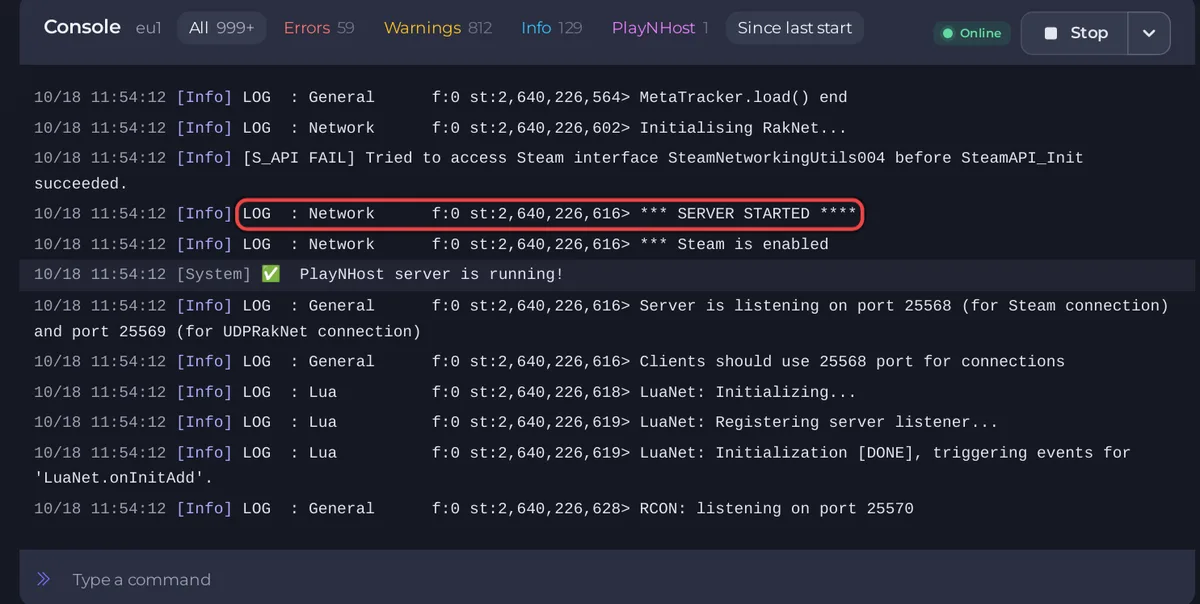
O primeiro arranque de um servidor Project Zomboid demora mais do que os seguintes, porque o jogo cria o teu mundo, os teus ficheiros de definições e a tua conta de admin. O servidor está pronto quando o indicador diz Online e a Console escreve *** SERVER STARTED ****. Espera por essa linha antes de tentares entrar.
O que fazes
- Abre o teu servidor no painel. Se ainda estiver a instalar, a página indica-o: espera até a instalação acabar.
- Clica em Iniciar.
- Abre o separador Console e vê a saída. A lista na Visão geral, Prepara o teu servidor, assinala Servidor iniciado sozinha.
O que a Console mostra
O arranque tem três partes.
- As linhas do próprio painel. As linhas que começam por
[playnhost]mostram as definições que o painel aplicou:MaxPlayers,PVP, as definições dos zombies, os itens do Workshop e os mods. Um servidor novo não tem mods, por isso essas linhas estão vazias. - O arranque do jogo. Vais ver
version=,server name is "..."com o teu Nome do servidor, e depois o jogo a carregar os dados. Aqui aparecem muitas linhas em maiúsculas comoERRORouWARNnum servidor saudável. São normais: Linhas da console do Project Zomboid que parecem erros mas são normais. - As linhas de pronto.
*** SERVER STARTED ****, depoisServer is listening on port ... Clients should use ... port for connections, depoisRCON: listening on port .... O indicador passa a Online quando apareceSERVER STARTED.
Quanto demora
Um primeiro arranque costuma demorar um a dois minutos depois da instalação. O jogo gasta a maior parte desse tempo a carregar os dados e a construir o mundo. Demora mais quando adicionas mods do Workshop, porque o servidor os transfere em cada arranque, e depois de uma atualização do jogo com a Atualização automática da Steam ligada. A Console pode escrever If the server hangs here, set UPnP=false. seguido de uma mensagem de que não foi encontrado nenhum gateway. É o jogo a procurar um router, de que não precisa na PlayNHost. Desiste ao fim de alguns segundos e continua.
O que um servidor novo contém
- Um mundo com o nome do Nome do servidor (
PlayNHost, a menos que o tenhas mudado), em.cache/Saves/Multiplayer/<Server Name>/em Files. - Um ficheiro de definições
.cache/Server/<Server Name>.inie um ficheiro sandbox.cache/Server/<Server Name>_SandboxVars.lua, que os dois editores em Definições mostram quando existem. - Uma base de dados de jogadores
.cache/db/<Server Name>.dbcom a tua conta de admin, criada a partir de Nome de utilizador de admin e Palavra-passe de admin em Definições, depois Definições do jogo. - Predefinições: PvP ligado, População de zombies Normal, Reaparecimento de zombies Nenhum, Reaparecimento do loot 0 (nunca). Vê Definições do servidor Project Zomboid: todas as opções explicadas.
Próximos passos
- Entra tu no servidor: Como entrar no teu servidor Project Zomboid.
- Envia a mensagem de convite aos teus amigos: Como convidar amigos para o teu servidor Project Zomboid.
- Faz um backup antes de alguém construir: Como fazer backup e restaurar o teu mundo Project Zomboid.
Se o indicador nunca disser Online, vê O teu servidor Project Zomboid fica preso em A iniciar.





