%7B.s%7Banimation%3Ab%201.5s%20ease-out%20both%7D.d%7Banimation-delay%3A.16s%7D%7D%40keyframes%20b%7B0%25%7Bfill%3A%23F4F6FA%7D18%25%7Bfill%3A%23FFE08A%7D34%25%2C70%25%7Bfill%3A%23FF8A1F%7D80%25%7Bfill%3A%23FFE08A%7D100%25%7Bfill%3A%23FF8A1F%7D%7D%3C%2Fstyle%3E%3Cg%20transform%3D%22translate(143%20428.93)%20scale(3.885906)%22%3E%3Cg%20transform%3D%22translate(0%202)%22%20fill%3D%22%23706EF0%22%3E%3Cpath%20d%3D%22M0%200%20H48%20A40%2040%200%200%201%2048%2080%20V100%20H0%20Z%22%2F%3E%3Cpath%20transform%3D%22translate(91.75%200)%22%20d%3D%22M0%200%20L48%200%20L48%2050%20L76%2050%20L76%20100%20L0%20100%20Z%22%2F%3E%3Cpath%20transform%3D%22translate(173%200)%22%20d%3D%22M0%20100%20L58%20-4%20L116%20100%20Z%22%2F%3E%3Cpath%20transform%3D%22translate(264.25%200)%22%20d%3D%22M0%200%20L104%200%20L76%2050%20L76%20100%20L28%20100%20L28%2050%20Z%22%2F%3E%3Cg%20transform%3D%22translate(375%200)%22%3E%3Cpath%20d%3D%22M0%200%20L50%2038%20L50%200%20L100%200%20L100%20100%20L0%20100%20Z%22%20fill%3D%22%23F4F6FA%22%2F%3E%3Crect%20class%3D%22s%22%20x%3D%2247%22%20y%3D%2263%22%20width%3D%2219%22%20height%3D%2230%22%2F%3E%3Crect%20class%3D%22s%20d%22%20x%3D%2274%22%20y%3D%2263%22%20width%3D%2219%22%20height%3D%2230%22%2F%3E%3C%2Fg%3E%3Cpath%20transform%3D%22translate(484.75%200)%22%20d%3D%22M0%200%20L48%200%20L48%2037%20L52%2037%20L52%200%20L100%200%20L100%20100%20L52%20100%20L52%2063%20L48%2063%20L48%20100%20L0%20100%20Z%22%2F%3E%3Cpath%20transform%3D%22translate(588.5%200)%22%20d%3D%22M0%2050%20A53%2053%200%201%200%20106%2050%20A53%2053%200%201%200%200%2050%20Z%22%2F%3E%3Cpath%20transform%3D%22translate(698.25%200)%22%20d%3D%22M25%200%20H102%20V50%20H77%20A25%2025%200%200%201%2077%20100%20H0%20V50%20H25%20A25%2025%200%200%201%2025%200%20Z%22%2F%3E%3Cpath%20transform%3D%22translate(804%200)%22%20d%3D%22M0%200%20L90%200%20L90%2050%20L69%2050%20L69%20100%20L21%20100%20L21%2050%20L0%2050%20Z%22%2F%3E%3C%2Fg%3E%3C%2Fg%3E%3C%2Fsvg%3E)


O grupo Players (Jogadores) controla o que os jogadores veem e podem fazer: se o tempo pára quando o servidor está vazio, onde aparecem as personagens novas, se os nomes e as coordenadas aparecem, as regras de sono, o chat e a voz. Todas se aplicam no próximo arranque.
Abre o editor
- Abre o teu servidor no painel e clica no separador Definições.
- Na lista à esquerda, em Ficheiros de configuração, clica em Definições do servidor. O nome do ficheiro aparece no topo.
- Se a lista disser Ainda sem ficheiros de configuração, inicia o servidor uma vez. O jogo escreve o ficheiro de definições na primeira vez que corre.
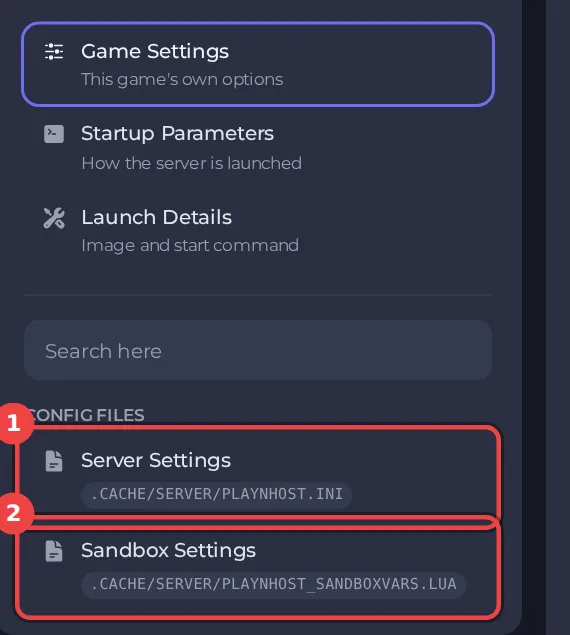
O editor só guarda enquanto o servidor está parado, porque o jogo escreve este ficheiro enquanto corre. Pára o servidor, muda as definições abaixo e depois clica em Só guardar ou Guardar e iniciar. Os passos completos estão em Como mudar as definições do servidor Project Zomboid no painel. Títulos como Players aparecem em maiúsculas no editor, e a caixa de pesquisa no topo encontra qualquer definição pelo nome.
Todas as definições em Players
| Definição | O que faz | Valores |
|---|---|---|
| Pausar quando vazio | O tempo de jogo pára enquanto ninguém está online. | Ligado ou desligado |
| Mostrar nomes de utilizador | Mostra os nomes de utilizador por cima da cabeça dos jogadores. | Ligado ou desligado |
| Mostrar nomes das personagens | Mostra o nome e o apelido de cada personagem por cima da cabeça. | Ligado ou desligado |
| Nomes só ao passar o rato | Os jogadores têm de apontar para alguém para ver o nome. | Ligado ou desligado |
| Ponto de aparecimento forçado | Todos os jogadores novos aparecem nestas coordenadas x,y,z do mapa. 0,0,0 deixa os jogadores escolher o aparecimento como normal. O map.projectzomboid.com mostra coordenadas. | Três números inteiros, x,y,z, por exemplo 10745,9412,0 (0,0,0 é desligado) |
| Jogadores em ecrã dividido | Permite que jogadores de cooperação e de ecrã dividido entrem com alguém. | Ligado ou desligado |
| Dormir permitido | Os jogadores podem dormir quando estão cansados. | Ligado ou desligado |
| Precisa de dormir | Os jogadores ficam cansados e têm de dormir. Precisa de Dormir permitido ligado. | Ligado ou desligado |
| Anunciar mortes | Publica uma mensagem no chat sempre que um jogador morre. | Ligado ou desligado |
| Reaparecer onde morreste | Os jogadores podem reaparecer no sítio onde a última personagem morreu. | Ligado ou desligado |
| Reaparecer junto de um parceiro de ecrã dividido | Os jogadores podem reaparecer na posição de um parceiro de ecrã dividido ou de Remote Play. | Ligado ou desligado |
| Outros jogadores no mapa | Que outros jogadores são mostrados no mapa do jogo. | Hidden (Ocultos), Friends (Amigos), Friends and nearby players (Amigos e jogadores próximos), Everyone (Todos) |
| Mostrar coordenadas | Mostra as coordenadas no mapa de cada jogador no canto inferior direito. | Ligado ou desligado |
| Chat global | Os jogadores podem falar com todos os que estão online com /all. | Ligado ou desligado |
| Chat de voz | Os jogadores podem falar uns com os outros com o chat de voz do jogo. | Ligado ou desligado |
| Voz direcional | As vozes vêm da direção do jogador que fala. | Ligado ou desligado |
As definições que a maioria dos donos muda
- Pausar quando vazio: o tempo de jogo pára enquanto ninguém está online.
- Ponto de aparecimento forçado: Como definir um ponto de aparecimento no teu servidor Project Zomboid.
- Outros jogadores no mapa, Mostrar nomes de utilizador e Mostrar coordenadas decidem o quanto é fácil encontrar amigos e inimigos.
- Chat global e Chat de voz ligam ou desligam o chat com todos os jogadores e a voz no jogo.
Bom saber
- As definições que mudas aqui aplicam-se no próximo arranque. Uma regra sandbox ou do servidor que não está neste editor pode mesmo assim ser editada em Files, com o servidor parado.
- Estas definições pertencem ao save indicado pelo Nome do servidor em Definições, depois Definições do jogo. Um Nome do servidor novo começa um mundo com os seus próprios ficheiros de definições: Como mudar entre mundos Project Zomboid no teu servidor.
- Faz primeiro um backup se uma mudança puder afetar o progresso dos jogadores: Como fazer backup e restaurar o teu mundo Project Zomboid.





