

Abra Modding, depois Plugins ou Mods, e clique em Instalados. Um plugin ou mod com uma build mais nova mostra as duas versões, como 2.9.1, 2.12.1 available, e um botão Atualizar. Quando vários estão desatualizados, uma barra acima da lista oferece Atualizar tudo para todos de uma vez.
Faça um backup antes se você puder querer voltar. Uma atualização substitui o arquivo, e uma build nova pode mudar o que é salvo no seu mundo. Veja Como criar, baixar e restaurar backups.
Atualize um plugin ou mod
- Abra seu servidor no painel, clique na aba Modding, depois em Plugins ou Mods, e depois em Instalados.
- Clique em Atualizar na linha.
- A janela Atualizar com o nome mostra
Froma versão instaladatoa nova, e diz que a sua configuração é deixada em paz: só o arquivo é substituído, e o arquivo antigo é removido quando o novo está no lugar. - Clique em Atualizar e reiniciar.
- Reinicie o servidor você mesmo. Apesar do nome do botão, o painel só substitui o arquivo e não reinicia o servidor. Veja Como ligar, parar, reiniciar e forçar a parada do seu servidor.
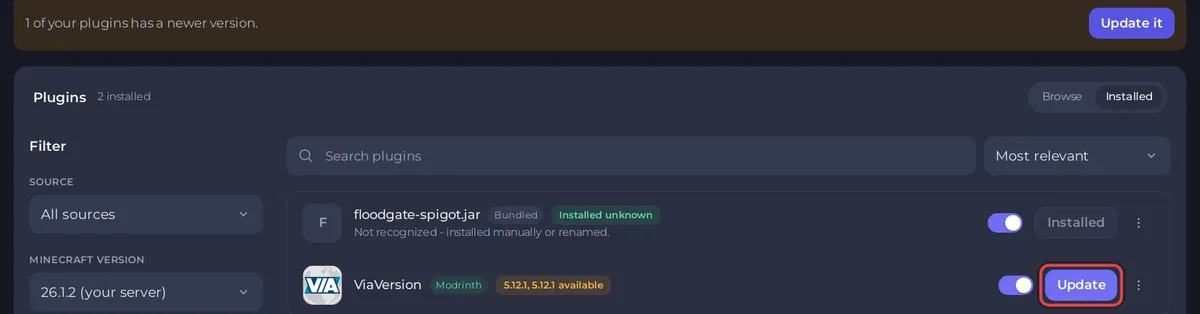
Um plugin ou mod que você desligou continua desligado depois de uma atualização.
Atualize todos de uma vez
- Na lista Instalados, a barra diz quantos têm uma versão mais nova, por exemplo
3 of your plugins have a newer version.Clique em Atualizar todos os 3 (ou Atualizar quando há só um). - A janela lista todos e explica que cada um é substituído pela build mais nova que o catálogo lista, e o arquivo antigo só sai quando o novo está no lugar.
- Deixe Reiniciar o servidor quando isto terminar marcado para o painel reiniciar o servidor no final, ou desmarque para reiniciar depois.
- Clique no botão embaixo, que cita a contagem, por exemplo Atualizar 3 plugins. Cada linha mostra o progresso dela.
- No final a janela diz
All 3 updated. The server is restarting., ouRestart to load them.se você desmarcou a caixa. Se algum falhou, ela diz quantos e por quê nas linhas deles, e o resto está no lugar.
Instale uma versão específica
Use para voltar a uma build que você sabe que funciona, ou para escolher uma build para outra versão do Minecraft.
- Na lista Instalados, abra o menu no fim da linha (os três pontinhos, Opções de e o nome) e escolha Escolher uma versão.
- A janela Instalar com o nome lista as builds em
Minecrafte uma versão, com um selo: Estável, Beta, Alpha ou Dev. A versão estável mais nova vem selecionada. - Escolha uma build. Se outra build do mesmo projeto está instalada, a janela avisa
Keeping both will stop the server starting.Marque Remover a versão mais antiga. - Clique em Instalar com o número da versão.
- Reinicie o servidor.
As builds do SpigotMC só têm a versão mais recente, então não há nada mais antigo para escolher.
Quais builds o painel oferece
- Atualizar e Atualizar tudo pegam a build estável mais nova para a versão do Minecraft do seu servidor. Uma build beta ou de desenvolvimento só é oferecida quando nenhuma estável serve, e o selo dela avisa, por exemplo
(beta) available. - Só plugins e mods que o painel reconhece recebem selos de atualização: os que ele encontra no Modrinth, no CurseForge ou no Hangar. Um arquivo que mostra
Not recognized - installed manually or renamed.precisa ser atualizado à mão. Veja Como enviar seus próprios plugins ou mods para o seu servidor de Minecraft.
Bom saber
- Mods: todo jogador precisa da mesma atualização no próprio computador. Veja Como preparar seus jogadores para um servidor de Minecraft com mods.
- Levar o seu servidor para uma versão mais nova do Minecraft geralmente significa atualizar plugins e mods também. Veja Como atualizar seu servidor de Minecraft.
- Um modpack é atualizado como um todo: Como atualizar seu modpack no seu servidor de Minecraft.
- Se o servidor não inicia depois de uma atualização, use Escolher uma versão para voltar, ou restaure o seu backup. Veja Como ver por que o seu servidor de Minecraft parou.


