

Há dois tipos de atualização. Uma build nova da versão do Minecraft que você roda (correções de bugs e de segurança) chega sozinha no Paper, no Purpur e no Folia toda vez que o servidor inicia. Uma versão nova do Minecraft nunca se instala sozinha: você a escolhe com Editar tipo de servidor na página Visão geral, depois de um backup, porque um mundo aberto em uma versão mais nova não pode voltar.
Builds novas: reinicie para atualizar (Paper, Purpur, Folia)
Nesses tipos, o servidor procura uma build mais nova da sua versão do Minecraft toda vez que inicia. Ele só pega uma build mais nova da versão que você já roda, então os seus plugins e o seu mundo não são afetados.
- Para pegar a build mais nova agora, reinicie o servidor.
- Confira o resultado: o Console mostra o servidor iniciando na build nova.
A configuração por trás disso é Atualizar servidor automaticamente. Ela vem ligada por padrão:
- Abra a aba Configurações e clique em Configurações do jogo.
- Clique em Mostrar avançadas. Você vê Atualizar servidor automaticamente, Número da build e o nome do arquivo do jar do servidor.
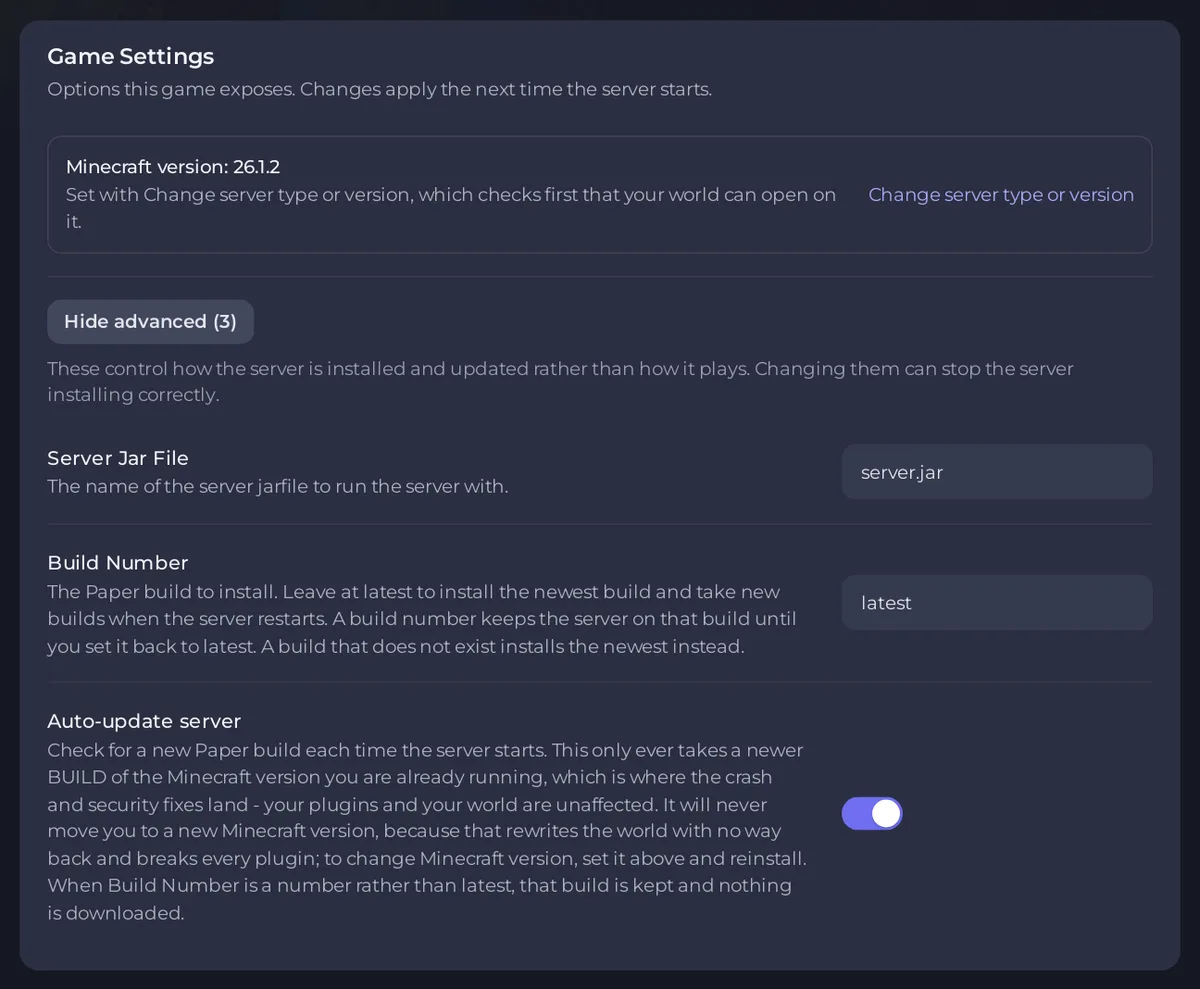
- Número da build
latestpega builds novas a cada reinício. Um número de build mantém o servidor nessa build até você voltar paralatest. - Desligar Atualizar servidor automaticamente mantém a build que você tem.
O painel avisa que essas opções controlam como o servidor é instalado e atualizado, e que mudá-las pode impedir a instalação correta. Deixe como estão, a menos que você esteja mantendo uma build de propósito.
Os proxies Velocity e Waterfall têm as mesmas duas opções para as próprias builds.
Uma versão nova do Minecraft
Vanilla, Fabric, Forge, NeoForge, Quilt, modpacks e todos os outros tipos ficam na versão que você instalou até você mudar. No Paper e no Purpur também, uma versão nova do Minecraft é uma mudança que você faz:
- Confira se os seus plugins ou mods suportam a versão nova.
- Abra Editar tipo de servidor na página Visão geral, mantenha o seu tipo e escolha a versão nova.
- Desmarque Excluir meus arquivos atuais e começar do zero (recomendado) para manter o seu mundo, e deixe Fazer um backup antes (recomendado) marcado, ou clique em Testar antes em uma cópia.
Os passos completos estão em Como mudar a versão do Minecraft ou o tipo de servidor. Configurações do jogo mostra a sua versão como Minecraft version: com um link Mudar tipo ou versão do servidor para a mesma janela.
Depois que sai uma atualização do Minecraft
Os jogos dos jogadores se atualizam para o Minecraft mais novo sozinhos. Até o seu servidor estar na mesma versão, eles veem Outdated server. Eles podem escolher a versão do seu servidor no Minecraft Launcher até você passar para a nova: Jogadores veem Outdated client ou Outdated server no seu servidor de Minecraft.
Em um servidor de plugins, o ViaVersion deixa jogadores em uma versão mais nova entrarem em um servidor mais antigo enquanto os seus plugins se atualizam: Como deixar versões mais antigas e mais novas do Minecraft entrarem com o ViaVersion.
Plugins, mods e modpacks
- Plugins e mods: Como atualizar plugins e mods no seu servidor de Minecraft.
- Modpacks: Como atualizar seu modpack no seu servidor de Minecraft.


