

Para trocar o mapa de um servidor de Day of Defeat: Source na PlayNHost na hora, digite changelevel e o nome do mapa na aba Console, por exemplo changelevel dod_flash. O novo mapa carrega sem reiniciar. Para escolher o mapa em que o servidor inicia, defina Mapa em Configurações do jogo, na aba Configurações.
Troque o mapa agora
- Abra seu servidor no painel e clique na aba Console. O selo precisa dizer Online.
- Digite
changelevel dod_flashna caixa Digite um comando, com o mapa que você quer, e pressione Enter. - O Console mostra o novo mapa carregando. Os jogadores no servidor também carregam o mapa.
Use o nome de arquivo do mapa sem .bsp. Os mapas que o seu servidor tem são os arquivos .bsp em dod/maps, na aba Files.
Troque o mapa com a tarefa Trocar mapa
A tarefa Trocar mapa, em Tarefas rápidas, envia o mesmo comando changelevel. Ela é prática para fixar na Visão geral ou colocar em um agendamento.
- Clique em Tarefas rápidas no menu da esquerda.
- Em Todas as tarefas, abra Tarefas padrão e ache Trocar mapa. Ela diz
Loads a different map right away, without restarting the server. There is no world to save on these match-based games. - Clique em Executar. A janela Configurar tarefa abre.
- Digite o mapa em Nome do mapa, por exemplo
dod_kalt, e clique em Salvar tarefa. - Clique em Suas tarefas, acima da lista, e clique em Executar ao lado da tarefa que você salvou.
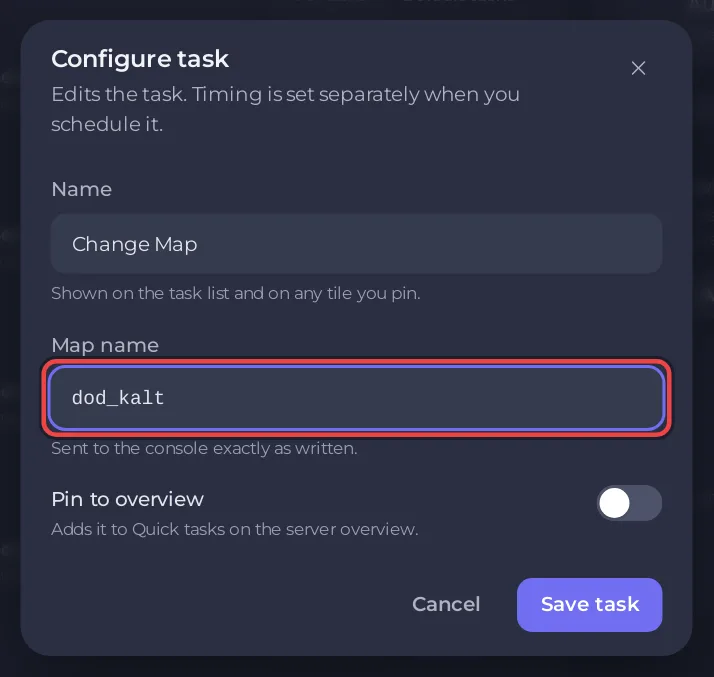
A tarefa mantém só letras, números e sublinhados em Nome do mapa, até 32 caracteres. Para um mapa customizado com - ou . no nome, use changelevel no Console.
Como escolho o mapa em que o servidor inicia?
- Clique na aba Configurações.
- Em Configurações do jogo, digite o mapa em Mapa, por exemplo
dod_avalanche. Em um servidor novo ele édod_anzio. - Pressione Enter e clique em Reiniciar agora.
O servidor carrega esse mapa a cada início e a cada reinício, seja qual for o último mapa jogado. Ele aceita qualquer nome de mapa sem espaços, aspas, * ou ?.
Quais mapas vêm com o Day of Defeat: Source?
A Valve Developer Community lista 9 mapas oficiais:
| Mapa | Modo de jogo |
|---|---|
dod_anzio | Captura de área |
dod_argentan | Captura de área |
dod_avalanche | Captura de área |
dod_colmar | Detonação |
dod_donner | Captura de área |
dod_flash | Captura de área |
dod_jagd | Detonação |
dod_kalt | Captura de área |
dod_palermo | Captura de área |
Para jogar um mapa da comunidade, envie-o primeiro: Como adicionar mapas customizados ao seu servidor de Day of Defeat: Source.
Como monto uma rotação de mapas?
Quando um mapa termina, o servidor carrega o próximo mapa do arquivo de rotação, mapcycle.txt por padrão (a configuração mapcyclefile). Edite esse arquivo para escolher a rotação:
- Na aba Files, procure o
mapcycle.txtemdod/cfge, se não estiver lá, emdod. - Escreva um nome de mapa por linha, sem
.bsp, na ordem que você quer. - Clique em Salvar conteúdo e reinicie o servidor para a nova lista valer.
Quanto tempo cada mapa dura é o mp_timelimit, em minutos ("Game time per map in minutes", ou seja, tempo de jogo por mapa, na lista de comandos do console da Valve). Adicione uma linha como mp_timelimit 30 ao dod/cfg/server.cfg para definir.
Os admins podem trocar o mapa dentro do jogo?
Podem, com o SourceMod instalado. Um admin digita sm_map dod_flash no console do jogo, ou !map dod_flash no chat. Veja Como adicionar admins e expulsar ou banir jogadores no seu servidor de Day of Defeat: Source.
Para trocar de mapa com um cronômetro, agende a tarefa Trocar mapa: Como reiniciar seu servidor de Day of Defeat: Source com agendamento mostra como um agendamento é montado.


