

Quase sempre a pasta está um nível fundo demais, ou o servidor não foi reiniciado. Cada mod precisa ser uma pasta própria direto dentro de Mods, com o ModInfo.xml direto dentro dessa pasta. Depois reinicie: os mods só são lidos quando o servidor inicia.
1. A estrutura de pastas
- No painel, abra Files, depois
Mods. - Abra cada pasta de mod. O
ModInfo.xmlprecisa estar bem ali.
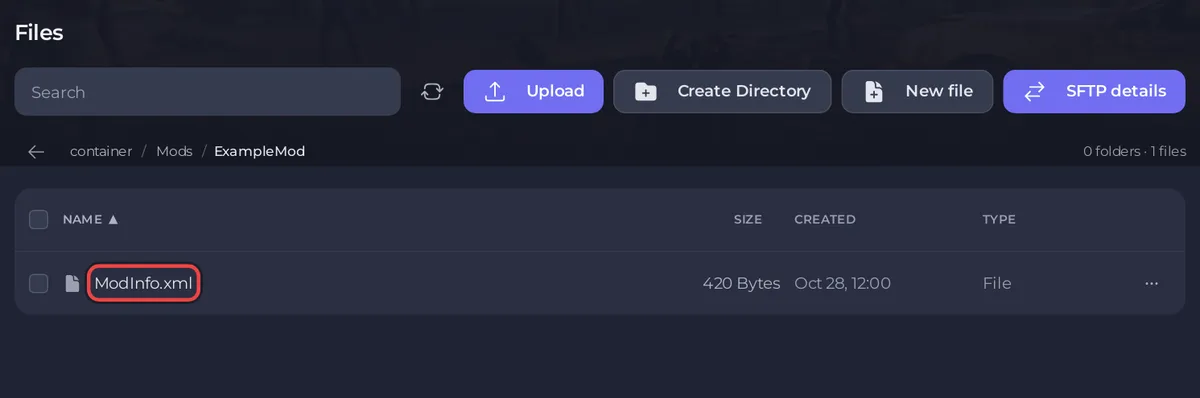
| Estrutura | Funciona |
|---|---|
Mods/BetterLoot/ModInfo.xml | sim |
Mods/BetterLoot/BetterLoot/ModInfo.xml | não, um nível fundo demais |
Mods/ModInfo.xml | não, o mod precisa de uma pasta própria |
Mods/BetterLoot.zip | não, extraia antes |
Arrume uma pasta funda demais com Mover pasta: mova a pasta interna para Mods e exclua a externa, que ficou vazia.
2. Reinicie
Os mods são lidos uma vez, no início. Reinicie o servidor depois de cada mudança.
3. Leia o log do jogo
O jogo grava os mods que carrega no arquivo de log dele, não no Console. Depois de reiniciar, abra Files, depois logs, depois latest.log. Procure o nome do seu mod, e erros ou avisos logo depois. Um mod com erro no XML é citado ali.
4. EasyAntiCheat
Um mod que traz um .dll exige o EasyAntiCheat desligado em Configurações, Configurações do jogo. Com ele ligado, o jogo ignora o loader 0_TFP_Harmony em que esses mods rodam, e os jogadores não conseguem entrar em um servidor que rode algum.
5. A versão do jogo
Um mod feito para uma versão mais antiga do jogo pode parar de funcionar depois de uma atualização. Veja na página do mod se há uma versão que combine com o jogo, e atualize-o no servidor e nos jogos dos seus jogadores.
6. Um mod que precisa de outro mod
Alguns mods precisam de outro mod instalado antes. A página do mod diz isso.
Se o servidor não inicia de jeito nenhum depois de um mod, veja Seu servidor de 7 Days to Die não inicia depois de adicionar um mod. O guia completo: Como adicionar mods ao seu servidor de 7 Days to Die.


