

Abra Files, vá até .local/share/7DaysToDie e baixe a pasta Saves com Baixar pasta. Para um mapa aleatório, baixe também a pasta dele em GeneratedWorlds. Ou baixe um backup inteiro na página Backups.
Baixar pelo Files
- No painel, digite
saveworldno Console, ou clique em Executar em Salvar mundo na página Tarefas rápidas, para o progresso mais recente ficar no disco. Ou pare o servidor. - Abra Files, depois
.local,share,7DaysToDie. - Abra o menu da pasta
Savese escolha Baixar pasta. Para baixar só um mundo, abraSaves, depois o mapa, e baixe a pasta com o nome do seu Nome do save. - Para um mapa aleatório, baixe também a pasta dele em
GeneratedWorlds.
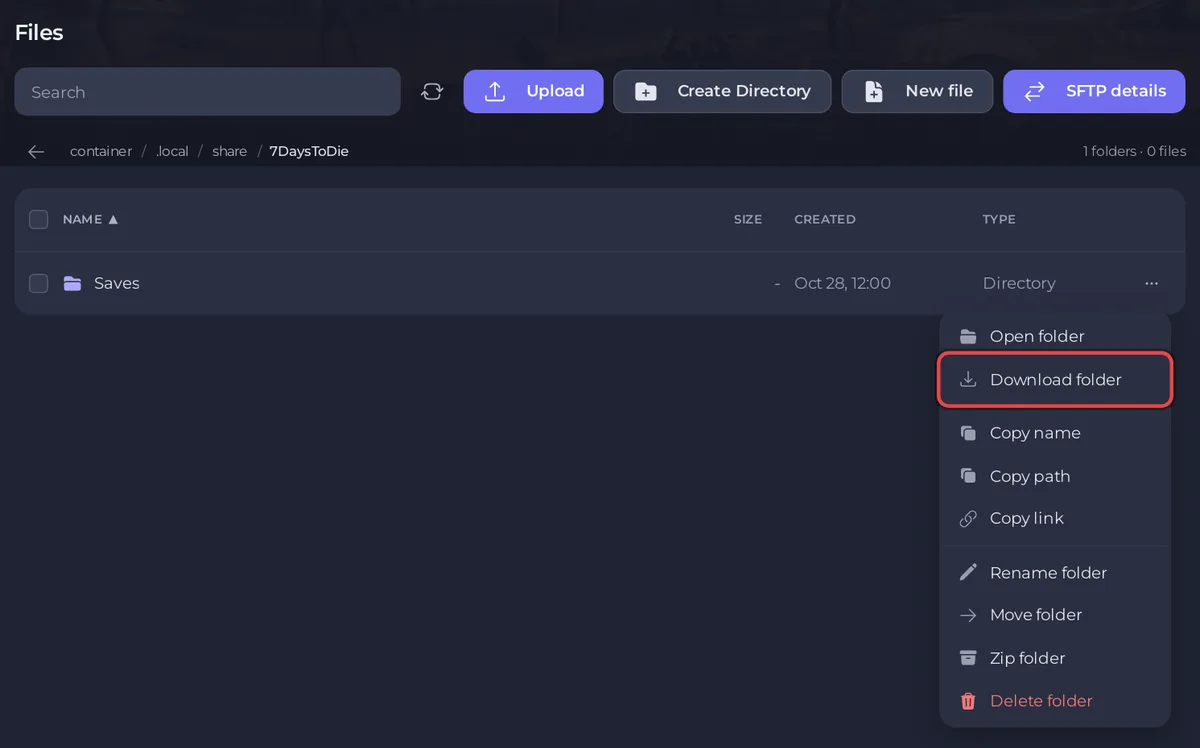
Se o download for grande, escolha antes Compactar pasta e baixe o zip que ela cria.
Baixar um backup
- Clique em Backups no menu da esquerda.
- Abra o menu de um backup e escolha Baixar.
Um backup guarda o servidor inteiro, arquivos do jogo incluídos, então é grande. É a escolha certa quando você quer tudo, inclusive mods e o serverconfig.xml. Veja Como fazer backup e restaurar seu mundo de 7 Days to Die.
Jogar no seu próprio PC
Coloque as pastas do mundo nos mesmos lugares no seu PC, em %APPDATA%\7DaysToDie: o save em Saves\<map>\, o terreno em GeneratedWorlds\. O jogo no seu PC precisa estar na mesma versão do servidor.
Para levar um mundo no outro sentido, veja Como enviar seu próprio mundo de 7 Days to Die.


