%7B.s%7Banimation%3Ab%201.5s%20ease-out%20both%7D.d%7Banimation-delay%3A.16s%7D%7D%40keyframes%20b%7B0%25%7Bfill%3A%23F4F6FA%7D18%25%7Bfill%3A%23FFE08A%7D34%25%2C70%25%7Bfill%3A%23FF8A1F%7D80%25%7Bfill%3A%23FFE08A%7D100%25%7Bfill%3A%23FF8A1F%7D%7D%3C%2Fstyle%3E%3Cg%20transform%3D%22translate(143%20428.93)%20scale(3.885906)%22%3E%3Cg%20transform%3D%22translate(0%202)%22%20fill%3D%22%23706EF0%22%3E%3Cpath%20d%3D%22M0%200%20H48%20A40%2040%200%200%201%2048%2080%20V100%20H0%20Z%22%2F%3E%3Cpath%20transform%3D%22translate(91.75%200)%22%20d%3D%22M0%200%20L48%200%20L48%2050%20L76%2050%20L76%20100%20L0%20100%20Z%22%2F%3E%3Cpath%20transform%3D%22translate(173%200)%22%20d%3D%22M0%20100%20L58%20-4%20L116%20100%20Z%22%2F%3E%3Cpath%20transform%3D%22translate(264.25%200)%22%20d%3D%22M0%200%20L104%200%20L76%2050%20L76%20100%20L28%20100%20L28%2050%20Z%22%2F%3E%3Cg%20transform%3D%22translate(375%200)%22%3E%3Cpath%20d%3D%22M0%200%20L50%2038%20L50%200%20L100%200%20L100%20100%20L0%20100%20Z%22%20fill%3D%22%23F4F6FA%22%2F%3E%3Crect%20class%3D%22s%22%20x%3D%2247%22%20y%3D%2263%22%20width%3D%2219%22%20height%3D%2230%22%2F%3E%3Crect%20class%3D%22s%20d%22%20x%3D%2274%22%20y%3D%2263%22%20width%3D%2219%22%20height%3D%2230%22%2F%3E%3C%2Fg%3E%3Cpath%20transform%3D%22translate(484.75%200)%22%20d%3D%22M0%200%20L48%200%20L48%2037%20L52%2037%20L52%200%20L100%200%20L100%20100%20L52%20100%20L52%2063%20L48%2063%20L48%20100%20L0%20100%20Z%22%2F%3E%3Cpath%20transform%3D%22translate(588.5%200)%22%20d%3D%22M0%2050%20A53%2053%200%201%200%20106%2050%20A53%2053%200%201%200%200%2050%20Z%22%2F%3E%3Cpath%20transform%3D%22translate(698.25%200)%22%20d%3D%22M25%200%20H102%20V50%20H77%20A25%2025%200%200%201%2077%20100%20H0%20V50%20H25%20A25%2025%200%200%201%2025%200%20Z%22%2F%3E%3Cpath%20transform%3D%22translate(804%200)%22%20d%3D%22M0%200%20L90%200%20L90%2050%20L69%2050%20L69%20100%20L21%20100%20L21%2050%20L0%2050%20Z%22%2F%3E%3C%2Fg%3E%3C%2Fg%3E%3C%2Fsvg%3E)


Een mapmod voegt nieuwe plekken toe aan Project Zomboid en heeft drie invoeren op je server nodig, niet één: het Workshop-item, de mod zelf en de mapfolder die de game vertelt waar de nieuwe map staat. De mapfolder is de stap die mensen missen. Zonder hem verschijnt de map nooit in de wereld.
De lijst Mapfolders wordt alleen getoond op servers waarvan de opstart de mapstap heeft. Heeft je tab Workshop geen lijst Mapfolders, open dan een ticket en we werken je server bij.
Eerst een backup maken. Maps toevoegen, verwijderen of herschikken op een wereld die al bestaat, kan de delen van de map beschadigen die spelers hebben bezocht. Maak een backup, of begin een nieuwe wereld door Servernaam te wijzigen onder Instellingen en dan Game-instellingen. Zie Een backup van je Project Zomboid-wereld maken en herstellen.
De map toevoegen
Open je server in het panel en klik op de tab Workshop. De pagina wordt uitgelegd in De tab Workshop gebruiken voor Project Zomboid-mods.
- Voeg bij Workshop-items het Workshop-adres of het nummer van de mapmod toe en klik op Opslaan.
- Voeg bij Ingeschakelde mods de naam van de mod toe (zijn Mod-ID) en klik op Opslaan. Het vak Namen voor de mods die je downloadt biedt hem aan.
Voeg bij Mapfolders de folder toe die de mapmod toevoegt. Dat is de folder die de Workshop-pagina van de mod noemt als Map Folder. Het is niet de titel van de mod en ook niet zijn Mod-ID. Het vak Mapfolders uit je mapmods stelt folders voor die zijn gelezen van de Workshop-pagina's van de items die je downloadt: klik op de naam van de folder om hem toe te voegen, of op Alles toevoegen als het er meer zijn. Klik op Opslaan. De pagina herinnert je eraan om een backup te maken voordat je maps op een bestaande wereld wijzigt.
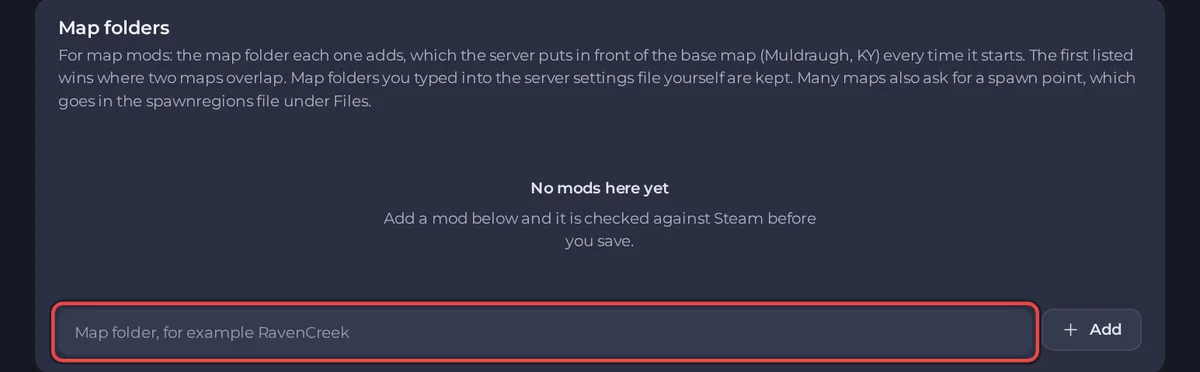
- Klik op Herstarten om toe te passen.
Bij elke start zet de server je mapfolders vooraan in de maplijst, vóór de basismap Muldraugh, KY, die als laatste blijft staan. Waar twee maps hetzelfde gebied bedekken, wint degene die eerst staat. Folders die je zelf in het instellingenbestand van de server hebt getypt, blijven bewaard: het panel verwijdert alleen een folder die het zelf heeft toegevoegd.
Een spawnpunt instellen
Veel mapmods vragen ook om een spawnpunt, zodat spelers in de nieuwe map kunnen beginnen. Spawnpunten stel je niet in op de tab Workshop. Open Files, zoek het spawnregions-bestand van je wereld in .cache/Server en voeg de invoer toe die de pagina van de mapmod beschrijft. Zie Een spawnpunt instellen op je Project Zomboid-server. Weet je het niet zeker, laat de spawnregio's dan met rust tot je de eigen instructies van de mod hebt gelezen.
Controleren of het gelukt is
- Lees na de herstart de kaart Zijn ze geladen? (laatste start) onderaan de tab Workshop, onder de schakelaar Herstarten als een mod wordt bijgewerkt. Zoek de mapmod: hij toont Geladen, of Geen spoor in het log als hij niets print wanneer hij laadt.
- Zoek in de Console naar
map foldersmet het vergrootglas op de kaart Console van de pagina Overzicht. Op de regelLooking in these map folders:volgen de folders die in gebruik zijn. - Join de server en open de map, of spawn op de nieuwe plek.
Als de map niet verschijnt
Je Project Zomboid-mapmod verschijnt niet heeft de controles. Wil je een map weer weghalen, verwijder dan zijn folder uit Mapfolders, en bedenk dat een map weghalen uit een wereld die spelers al hebben verkend, die wereld kan beschadigen, dus maak eerst een backup.
Een plek nodig om een gemodde wereld te draaien? Zie Project Zomboid-serverhosting.





