

Per fare il backup di un server RimWorld Open World su PlayNHost, apri Backup e clicca su Avvia backup nella scheda Crea backup. Il backup contiene l'intera cartella del server: account, salvataggi delle colonie, insediamenti, fazioni, il mondo e le tue impostazioni. Anche il gioco ne fa una copia propria ogni 6 ore in Backups, e l'attività Backup dei dati in Attività rapide ne fa una quando vuoi.
Fai un backup dal pannello
- Apri il tuo server nel pannello e clicca su Backup nel menu a sinistra.
- Nella scheda Crea backup, dagli un Nome se vuoi, poi clicca su Avvia backup. Il backup compare nell'elenco quando è finito.
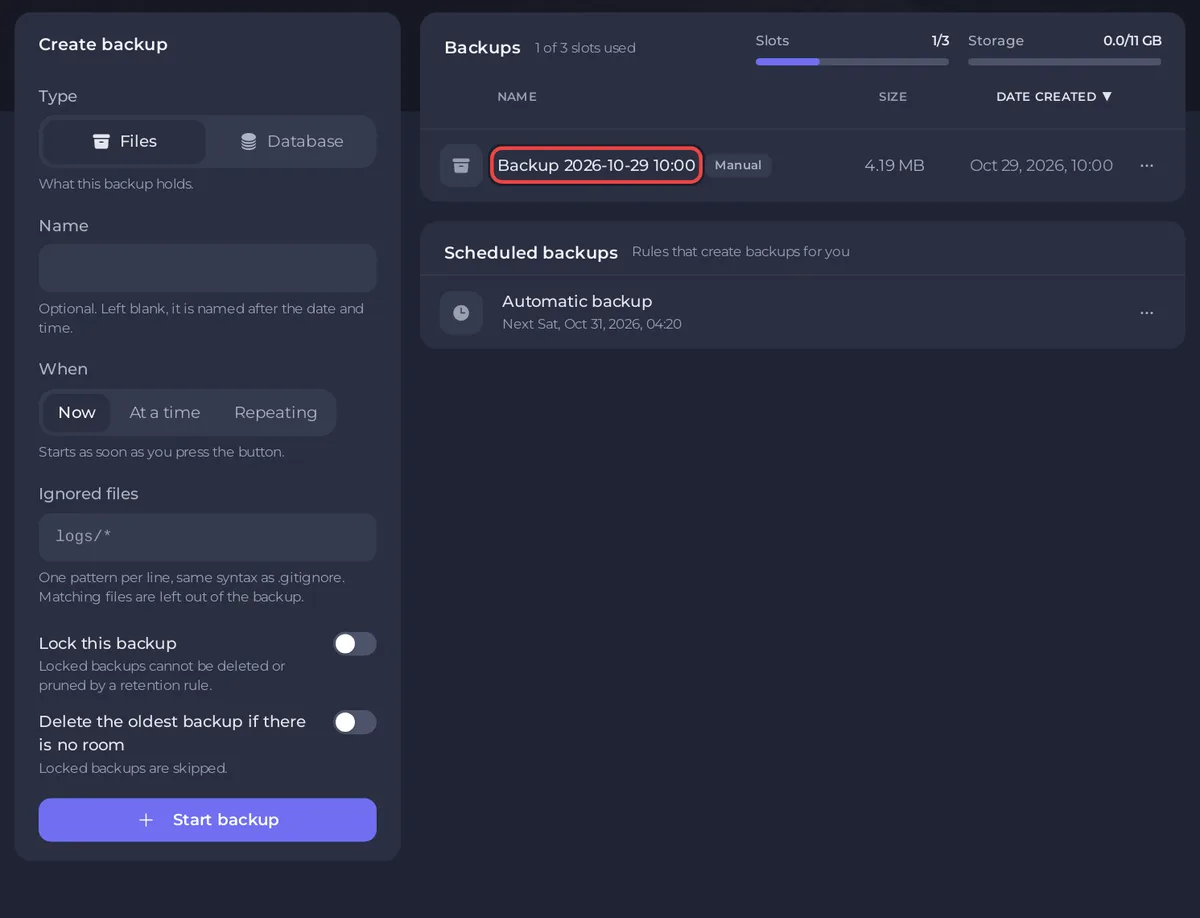
Per un backup sicuramente coerente, ferma prima il server: Ferma invia il comando shutdown del gioco, che salva i file dei giocatori prima di uscire. Attiva Blocca questo backup per uno che vuoi tenere per sempre, come un mondo pulito subito dopo averlo generato.
Quando il tuo piano include i backup, la pianificazione Backup automatico "Crea un backup completo del tuo server ogni notte". L'orario si può cambiare in Backup, sotto Backup pianificati, con Modifica. Altro: Come creare, scaricare e ripristinare i backup.
Fai il backup del gioco (Backup dei dati)
- Clicca su Attività rapide nel menu a sinistra.
- In Tutte le attività, trova Backup dei dati: "Usa il comando di backup del server: info dei giocatori, salvataggi, dati del mondo, insediamenti e fazioni in una cartella con data e ora sotto Backups."
- Clicca su Esegui. Il server deve essere Online.
- La Console stampa
Backed up save!, e in Files compare una nuova cartella con un nome comeBackup Date 2026-10-30 Time 06.15.02sottoBackups.
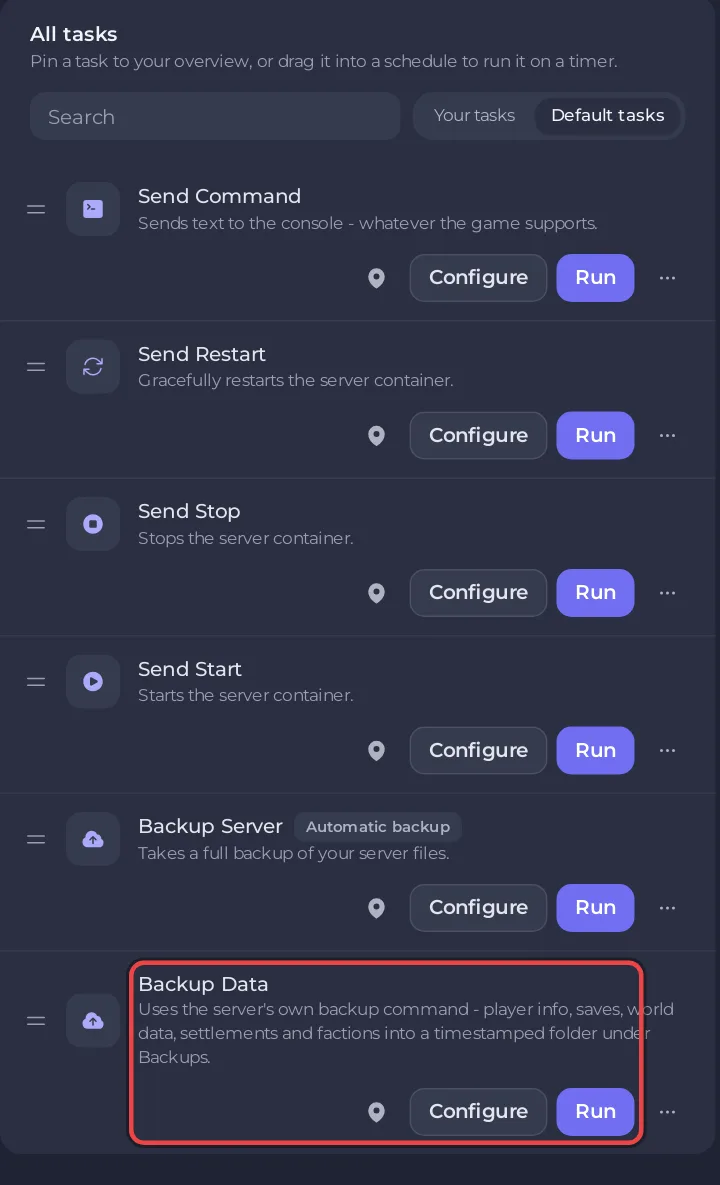
Scrivere backup nella Console fa la stessa cosa. Per eseguirlo ogni giorno, apri il menu delle opzioni dell'attività e scegli Pianifica…. Vedi Come pianificare attività e backup automatici.
Il gioco fa un backup da solo ogni 6 ore
Il server Open World v1.0.4 copia Players, Saves, Settlements, Factions, Data e Logs in una nuova cartella Backup Date ... Time ... ogni 6 ore mentre è in esecuzione. Non elimina mai quelle vecchie. In qualche settimana diventano tante copie complete, e ogni backup del pannello le include tutte.
Ogni tanto, elimina le vecchie cartelle:
- Clicca sulla scheda Files e apri
Backups. - Seleziona le cartelle che non ti servono più, tenendo le ultime poche.
- Clicca su Elimina e conferma.
Ripristina un backup del pannello
- In Backup, apri il menu del backup e scegli Ripristina sul server.
- Leggi l'avviso: "Il server torna com’era quando è stato fatto il backup."
- Lascia attivo Elimina i file che non sono nel backup, così vengono rimossi anche gli account e le colonie creati dopo il backup.
- Clicca su Ripristina backup. Il server si ferma mentre i file vengono sostituiti.
- Avvia il server e aspetta
Server Launchednella Console.
Gli account, i salvataggi delle colonie, gli insediamenti e le fazioni del server ora sono com'erano nel backup. Avvisa i tuoi giocatori prima di ripristinare, così nessuno resta sorpreso.
Per recuperare solo alcuni file, come il salvataggio di un giocatore, vedi Come ripristinare solo alcuni file o una zona della mappa da un backup.
Ripristina uno dei backup del gioco
- Clicca su Ferma e aspetta Offline.
- In Files, apri
Backupse la cartella con la data che vuoi. ContienePlayers,Saves,Settlements,Factions,DataeLogs. - Sostituisci le cartelle con gli stessi nomi, nella parte alta del tuo server, con queste. Con molti file, SFTP è più veloce: Come collegarti ai file del tuo server con SFTP.
- Avvia il server.
Data include Config.json, che il pannello riscrive da Impostazioni di gioco a ogni avvio, quindi le tue impostazioni attuali restano.
Cosa c'è in ogni cartella?
| Cartella | Contiene |
|---|---|
Players | Un file per account: nome utente, un hash della password, stato di admin e di ban |
Saves | Il salvataggio della colonia di ogni giocatore, conservato sul server |
Settlements | Dove si trova ogni colonia sulla mappa del mondo |
Factions | Le fazioni di Open World e i loro edifici |
Data | Impostazioni, whitelist, difficoltà, World.json (le impostazioni del mondo) e WorldGenData/BaseGame.zipx (il mondo) |
Mods enforced, Mods whitelisted, Mods blacklisted | Le tue liste di mod (non sono nei backup del gioco) |
Vedi anche: Come azzerare o reimpostare una colonia sul tuo server RimWorld Open World e Come spostare il tuo server RimWorld Open World su PlayNHost.


