

Per spostare un server RimWorld Open World su PlayNHost, ferma il vecchio server con shutdown, copia le sue cartelle Players, Saves, Settlements, Factions e Data più le tre cartelle delle mod, e caricale nella cartella principale del tuo server PlayNHost mentre è fermo. Poi copia le tue vecchie impostazioni in Impostazioni di gioco e avvialo. I giocatori tengono i loro account e le loro colonie; hanno solo bisogno del nuovo IP e della nuova porta.
Cosa copiare dal vecchio server
Open World tiene tutto in cartelle accanto al programma del server. Copia queste:
| Cartella | Contiene |
|---|---|
Players | Gli account: nomi utente, password, stato di admin e di ban |
Saves | Il salvataggio della colonia di ogni giocatore |
Settlements | Dove si trova ogni colonia sulla mappa del mondo |
Factions | Le fazioni di Open World |
Data | I file delle impostazioni, la whitelist, la difficoltà, World.json (le impostazioni del mondo) e WorldGenData/BaseGame.zipx (il mondo) |
Mods enforced, Mods whitelisted, Mods blacklisted | Le tue liste di mod, se le usavi |
Non ti serve il programma del server in sé, né Logs o Backups. PlayNHost usa il server Open World v1.0.4 (5 maggio 2023), l'ultima versione. Sposta da un server con la stessa versione.
Spostalo
- Sul vecchio server, scrivi
shutdownnella sua console, così salva i file dei giocatori prima di fermarsi. Non usareexit, che si ferma senza salvare. - Metti le cartelle della tabella in un unico file
.zipsul tuo PC. - Nel pannello, clicca su Ferma sul tuo server PlayNHost e aspetta Offline. Se è già stato avviato, fai prima un backup in Backup.
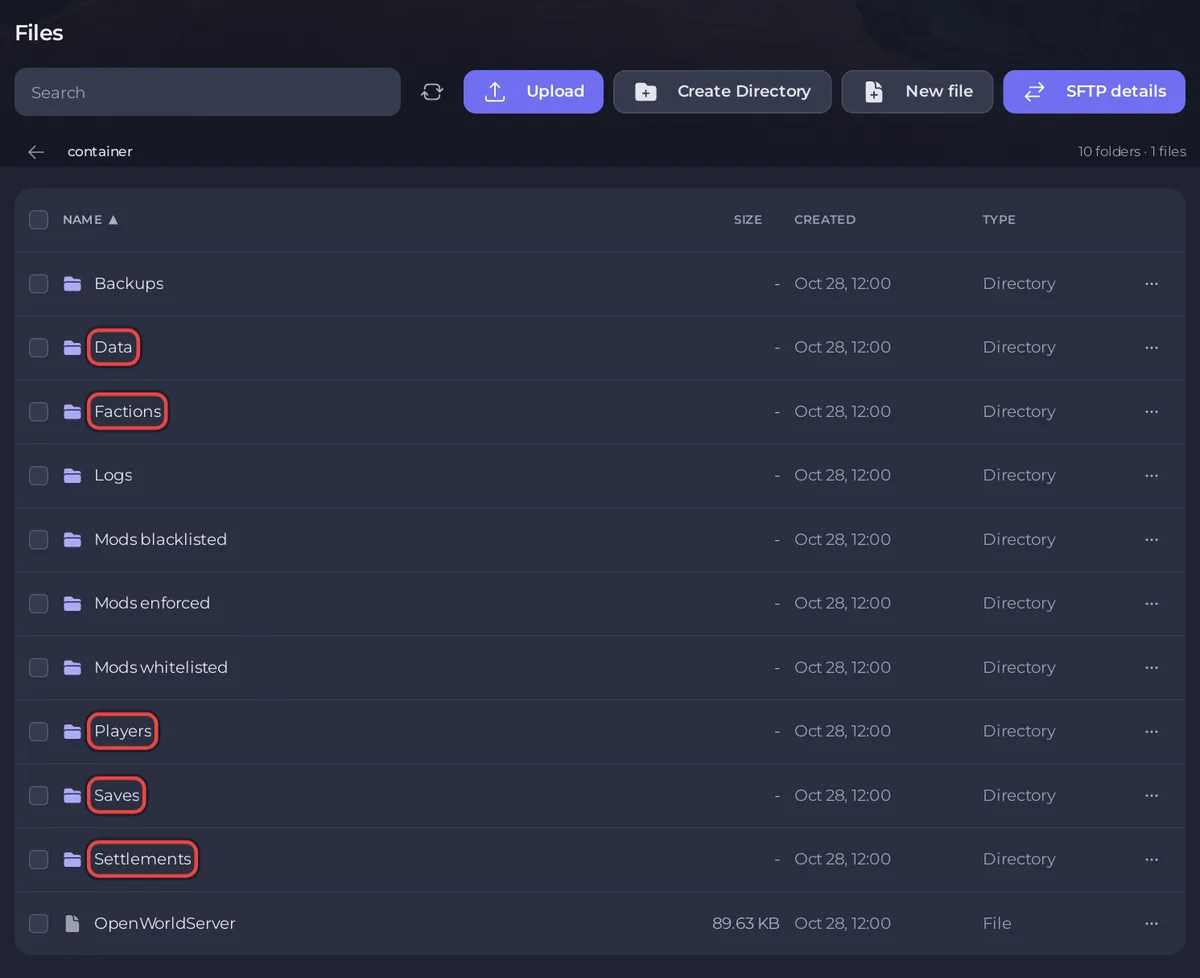
- Clicca sulla scheda Files. Se il server è già partito, ha già le sue cartelle
Players,Saves,Settlements,FactionseData: selezionale ed eliminale, così restano solo le tue vecchie. - Nella cartella principale, clicca su Carica e carica il
.zip. Selezionalo e scegli Estrai. - Controlla che ci siano sia
Data/World.jsonsiaData/WorldGenData/BaseGame.zipx, ed elimina il.zip. - Clicca sulla scheda Impostazioni. In Impostazioni di gioco, imposta Versione del player, Imponi le mod, Usa blacklist delle mod, Usa difficoltà personalizzata, Usa Whitelist e Consenti scenari personalizzati uguali a quelle del tuo vecchio
Data/Config.json. - Clicca su Avvia e aspetta
Server Launchednella Console.
Il passaggio 7 conta perché il pannello scrive queste impostazioni in Data/Config.json prima di ogni avvio, quindi i valori del tuo Config.json caricato vengono sostituiti. Il pannello scrive anche la porta del tuo server PlayNHost, quindi non devi mai modificarla.
Con molti file, SFTP è più veloce del browser: Come collegarti ai file del tuo server con SFTP.
Controlla che sia andato a buon fine
- Nella Console, scrivi
inspecte il nome utente di un giocatore. La Console elenca i suoi dettagli, il che significa che gli account sono arrivati. - Connettiti da RimWorld con il nuovo IP e la nuova porta e accedi con il tuo nome utente e la tua password di prima. Dovresti ritrovarti nella tua colonia, non nella generazione del mondo.
Se RimWorld ti chiede di generare un nuovo mondo, Data/World.json non è arrivato: vedi Problemi e soluzioni del server RimWorld Open World.
Avvisa i tuoi giocatori
Manda loro il nuovo indirizzo dalla scheda Dettagli del server in Panoramica: la parte prima dei due punti è il Server IP, il numero dopo è il Server Port. I loro nomi utente e le loro password restano gli stessi. Vedi Come invitare amici sul tuo server RimWorld Open World.
La guida generale allo spostamento: Come spostare il tuo server esistente su PlayNHost.


