%7B.s%7Banimation%3Ab%201.5s%20ease-out%20both%7D.d%7Banimation-delay%3A.16s%7D%7D%40keyframes%20b%7B0%25%7Bfill%3A%23F4F6FA%7D18%25%7Bfill%3A%23FFE08A%7D34%25%2C70%25%7Bfill%3A%23FF8A1F%7D80%25%7Bfill%3A%23FFE08A%7D100%25%7Bfill%3A%23FF8A1F%7D%7D%3C%2Fstyle%3E%3Cg%20transform%3D%22translate(143%20428.93)%20scale(3.885906)%22%3E%3Cg%20transform%3D%22translate(0%202)%22%20fill%3D%22%23706EF0%22%3E%3Cpath%20d%3D%22M0%200%20H48%20A40%2040%200%200%201%2048%2080%20V100%20H0%20Z%22%2F%3E%3Cpath%20transform%3D%22translate(91.75%200)%22%20d%3D%22M0%200%20L48%200%20L48%2050%20L76%2050%20L76%20100%20L0%20100%20Z%22%2F%3E%3Cpath%20transform%3D%22translate(173%200)%22%20d%3D%22M0%20100%20L58%20-4%20L116%20100%20Z%22%2F%3E%3Cpath%20transform%3D%22translate(264.25%200)%22%20d%3D%22M0%200%20L104%200%20L76%2050%20L76%20100%20L28%20100%20L28%2050%20Z%22%2F%3E%3Cg%20transform%3D%22translate(375%200)%22%3E%3Cpath%20d%3D%22M0%200%20L50%2038%20L50%200%20L100%200%20L100%20100%20L0%20100%20Z%22%20fill%3D%22%23F4F6FA%22%2F%3E%3Crect%20class%3D%22s%22%20x%3D%2247%22%20y%3D%2263%22%20width%3D%2219%22%20height%3D%2230%22%2F%3E%3Crect%20class%3D%22s%20d%22%20x%3D%2274%22%20y%3D%2263%22%20width%3D%2219%22%20height%3D%2230%22%2F%3E%3C%2Fg%3E%3Cpath%20transform%3D%22translate(484.75%200)%22%20d%3D%22M0%200%20L48%200%20L48%2037%20L52%2037%20L52%200%20L100%200%20L100%20100%20L52%20100%20L52%2063%20L48%2063%20L48%20100%20L0%20100%20Z%22%2F%3E%3Cpath%20transform%3D%22translate(588.5%200)%22%20d%3D%22M0%2050%20A53%2053%200%201%200%20106%2050%20A53%2053%200%201%200%200%2050%20Z%22%2F%3E%3Cpath%20transform%3D%22translate(698.25%200)%22%20d%3D%22M25%200%20H102%20V50%20H77%20A25%2025%200%200%201%2077%20100%20H0%20V50%20H25%20A25%2025%200%200%201%2025%200%20Z%22%2F%3E%3Cpath%20transform%3D%22translate(804%200)%22%20d%3D%22M0%200%20L90%200%20L90%2050%20L69%2050%20L69%20100%20L21%20100%20L21%2050%20L0%2050%20Z%22%2F%3E%3C%2Fg%3E%3C%2Fg%3E%3C%2Fsvg%3E)


SFTP permette a un programma sul tuo computer, come FileZilla o WinSCP, di lavorare direttamente con i file del tuo server. È il modo migliore per caricare un mondo grande, un'intera cartella di mod o tanti file insieme, perché il gestore file nel browser è più adatto alle modifiche veloci.
Ottieni i tuoi dati SFTP
- Apri il tuo server nel pannello e clicca sulla scheda Files.
- Clicca su Dettagli SFTP.

- Annota Host, Porta e Nome utente. (Il pulsante Dettagli SFTP è mostrato alle persone il cui ruolo include la creazione di file, quindi un collaboratore con permessi limitati potrebbe non vederlo. Vedi Come invitare amici e dare loro accesso.) La finestra spiega anche la password: è la stessa password con cui accedi al pannello. Per sicurezza, qui non la mostriamo mai.
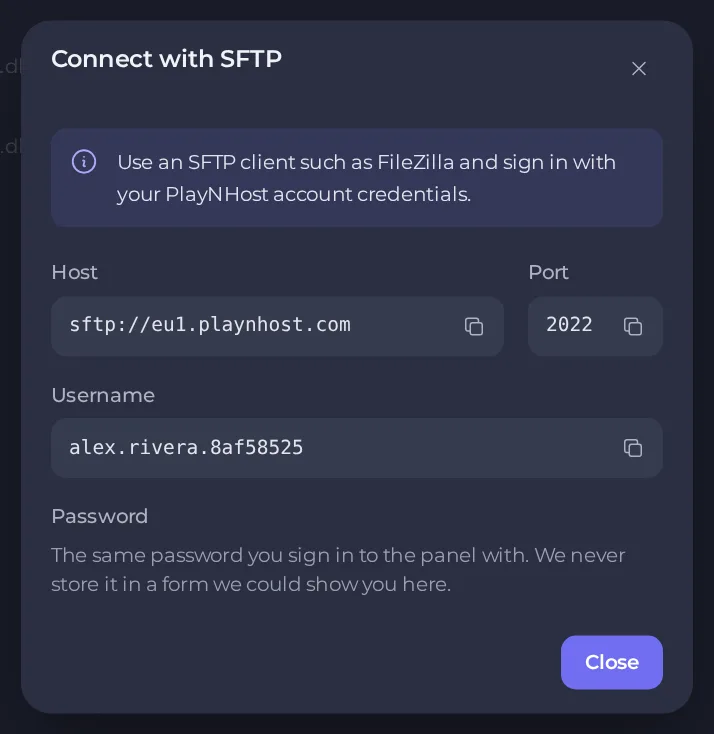
La porta è mostrata nella finestra, e sui nostri server attuali è 2022, non la solita 22. Il nome utente combina il nome del tuo account e l'ID breve del server, quindi ogni server ha il suo.
Connettiti con FileZilla
- Apri FileZilla e scegli File, poi Site Manager, poi New site.
- Imposta Protocol su SFTP - SSH File Transfer Protocol.
- Inserisci Host, Port e User dal pannello. Imposta Logon Type su Normal e inserisci la tua password del pannello.
- Clicca su Connect e accetta la richiesta sulla chiave dell'host la prima volta.
- I file del tuo server compaiono a destra. Trascina i file tra il tuo computer a sinistra e il server a destra.
Connettiti con WinSCP
- Apri WinSCP e scegli New Session.
- Imposta File protocol su SFTP.
- Inserisci Host name, Port number, User name e la tua password del pannello.
- Clicca su Login.
Accedi con una chiave SSH invece della password
Se preferisci non scrivere la password, aggiungi una chiave SSH pubblica al tuo account. Apri Account, poi Chiavi API e SSH, dai un nome alla chiave, incolla la chiave pubblica e clicca su Salva. Poi scegli la tua chiave privata in FileZilla o WinSCP invece di una password. Vedi Come creare chiavi API e aggiungere chiavi SSH.
Consigli
- Ferma il server prima di caricare un mondo. Cambiare i file del mondo mentre il gioco gira può corromperli.
- Tieni i file originali sul tuo computer finché non hai verificato che il server si avvia.
- Se non riesci a connetterti, controlla che porta e nome utente siano esattamente come mostrati nel pannello, e che tu stia usando la tua password attuale del pannello.
- Se il nome dell'host nel pannello inizia con
sftp://, lascia fuori quella parte dal campo host di FileZilla.





