%7B.s%7Banimation%3Ab%201.5s%20ease-out%20both%7D.d%7Banimation-delay%3A.16s%7D%7D%40keyframes%20b%7B0%25%7Bfill%3A%23F4F6FA%7D18%25%7Bfill%3A%23FFE08A%7D34%25%2C70%25%7Bfill%3A%23FF8A1F%7D80%25%7Bfill%3A%23FFE08A%7D100%25%7Bfill%3A%23FF8A1F%7D%7D%3C%2Fstyle%3E%3Cg%20transform%3D%22translate(143%20428.93)%20scale(3.885906)%22%3E%3Cg%20transform%3D%22translate(0%202)%22%20fill%3D%22%23706EF0%22%3E%3Cpath%20d%3D%22M0%200%20H48%20A40%2040%200%200%201%2048%2080%20V100%20H0%20Z%22%2F%3E%3Cpath%20transform%3D%22translate(91.75%200)%22%20d%3D%22M0%200%20L48%200%20L48%2050%20L76%2050%20L76%20100%20L0%20100%20Z%22%2F%3E%3Cpath%20transform%3D%22translate(173%200)%22%20d%3D%22M0%20100%20L58%20-4%20L116%20100%20Z%22%2F%3E%3Cpath%20transform%3D%22translate(264.25%200)%22%20d%3D%22M0%200%20L104%200%20L76%2050%20L76%20100%20L28%20100%20L28%2050%20Z%22%2F%3E%3Cg%20transform%3D%22translate(375%200)%22%3E%3Cpath%20d%3D%22M0%200%20L50%2038%20L50%200%20L100%200%20L100%20100%20L0%20100%20Z%22%20fill%3D%22%23F4F6FA%22%2F%3E%3Crect%20class%3D%22s%22%20x%3D%2247%22%20y%3D%2263%22%20width%3D%2219%22%20height%3D%2230%22%2F%3E%3Crect%20class%3D%22s%20d%22%20x%3D%2274%22%20y%3D%2263%22%20width%3D%2219%22%20height%3D%2230%22%2F%3E%3C%2Fg%3E%3Cpath%20transform%3D%22translate(484.75%200)%22%20d%3D%22M0%200%20L48%200%20L48%2037%20L52%2037%20L52%200%20L100%200%20L100%20100%20L52%20100%20L52%2063%20L48%2063%20L48%20100%20L0%20100%20Z%22%2F%3E%3Cpath%20transform%3D%22translate(588.5%200)%22%20d%3D%22M0%2050%20A53%2053%200%201%200%20106%2050%20A53%2053%200%201%200%200%2050%20Z%22%2F%3E%3Cpath%20transform%3D%22translate(698.25%200)%22%20d%3D%22M25%200%20H102%20V50%20H77%20A25%2025%200%200%201%2077%20100%20H0%20V50%20H25%20A25%2025%200%200%201%2025%200%20Z%22%2F%3E%3Cpath%20transform%3D%22translate(804%200)%22%20d%3D%22M0%200%20L90%200%20L90%2050%20L69%2050%20L69%20100%20L21%20100%20L21%2050%20L0%2050%20Z%22%2F%3E%3C%2Fg%3E%3C%2Fg%3E%3C%2Fsvg%3E)


Il primo avvio di un server Project Zomboid dura più dei successivi, perché il gioco crea il tuo mondo, i tuoi file di impostazioni e il tuo account admin. Il server è pronto quando il badge dice Online e la Console stampa *** SERVER STARTED ****. Aspetta quella riga prima di provare a entrare.
Cosa fai
- Apri il tuo server nel pannello. Se si sta ancora installando, la pagina lo dice: aspetta che l'installazione sia finita.
- Clicca su Avvia.
- Apri la scheda Console e guarda l'output. La checklist nella Panoramica, Prepara il tuo server, spunta da sola Server avviato.
Cosa mostra la Console
L'avvio ha tre parti.
- Le righe del pannello. Le righe che iniziano con
[playnhost]mostrano le impostazioni che il pannello ha applicato:MaxPlayers,PVP, le impostazioni degli zombie, gli elementi del Workshop e le mod. Un server nuovo non ha mod, quindi quelle righe sono vuote. - Il gioco che parte. Vedrai
version=,server name is "..."con il tuo Nome del server, poi il gioco che carica i suoi dati. Qui compaiono molte righe in maiuscolo comeERRORoWARNsu un server sano. Sono normali: Righe della console di Project Zomboid che sembrano errori ma sono normali. - Le righe di pronto.
*** SERVER STARTED ****, poiServer is listening on port ... Clients should use ... port for connections, poiRCON: listening on port .... Il badge diventa Online quando compareSERVER STARTED.
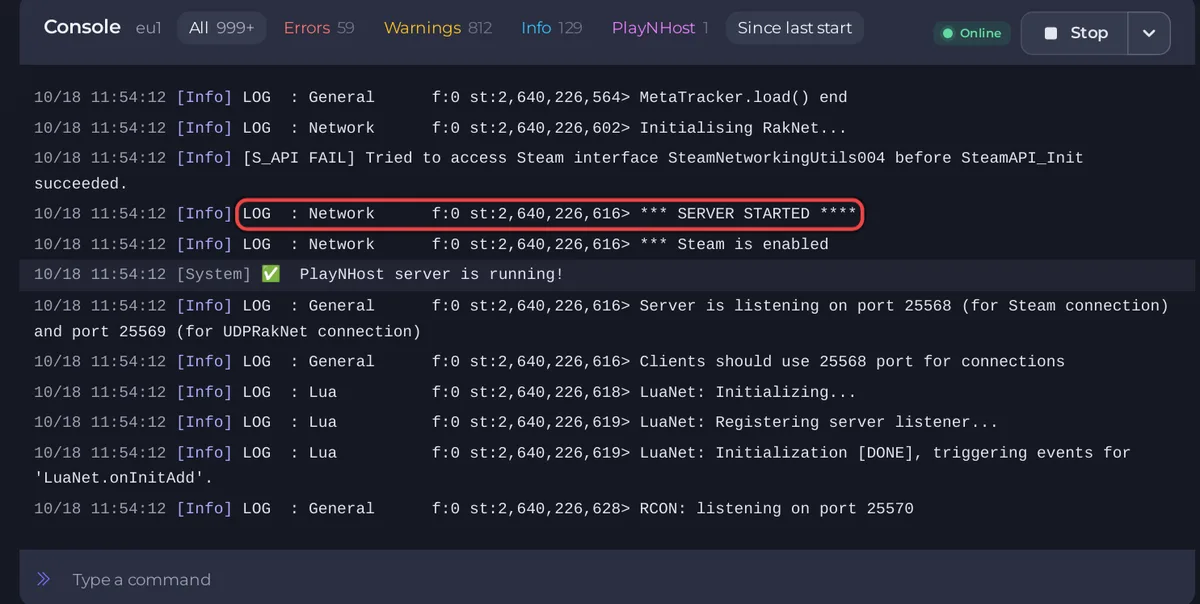
Quanto dura
Un primo avvio di solito dura da uno a due minuti dopo l'installazione. Il gioco passa quasi tutto il tempo a caricare i suoi dati e a creare il mondo. Dura di più quando aggiungi mod del Workshop, perché il server le scarica a ogni avvio, e dopo un aggiornamento del gioco con Aggiornamento automatico Steam attivo. La Console può stampare If the server hangs here, set UPnP=false. seguito da un messaggio che dice che non è stato trovato nessun gateway. È il gioco che cerca un router, che su PlayNHost non gli serve. Rinuncia dopo qualche secondo e va avanti.
Cosa contiene un nuovo server
- Un mondo con il nome di Nome del server (
PlayNHosta meno che tu non l'abbia cambiato), in.cache/Saves/Multiplayer/<Server Name>/in Files. - Un file di impostazioni
.cache/Server/<Server Name>.inie un file sandbox.cache/Server/<Server Name>_SandboxVars.lua, che i due editor sotto Impostazioni mostrano quando esistono. - Un database dei giocatori
.cache/db/<Server Name>.dbcon il tuo account admin, creato da Nome utente admin e Password admin in Impostazioni, poi Impostazioni di gioco. - Valori predefiniti: PVP attivo, Popolazione di zombie Normale, Respawn degli zombie Nessuna, Respawn del bottino 0 (mai). Vedi Impostazioni del server Project Zomboid: ogni opzione spiegata.
Prossimi passi
- Entra tu stesso nel server: Come entrare nel tuo server Project Zomboid.
- Manda il messaggio di invito ai tuoi amici: Come invitare gli amici sul tuo server Project Zomboid.
- Fai un backup prima che qualcuno costruisca: Come fare il backup e ripristinare il tuo mondo Project Zomboid.
Se il badge non dice mai Online, vedi Il tuo server Project Zomboid è bloccato su In avvio.





