%7B.s%7Banimation%3Ab%201.5s%20ease-out%20both%7D.d%7Banimation-delay%3A.16s%7D%7D%40keyframes%20b%7B0%25%7Bfill%3A%23F4F6FA%7D18%25%7Bfill%3A%23FFE08A%7D34%25%2C70%25%7Bfill%3A%23FF8A1F%7D80%25%7Bfill%3A%23FFE08A%7D100%25%7Bfill%3A%23FF8A1F%7D%7D%3C%2Fstyle%3E%3Cg%20transform%3D%22translate(143%20428.93)%20scale(3.885906)%22%3E%3Cg%20transform%3D%22translate(0%202)%22%20fill%3D%22%23706EF0%22%3E%3Cpath%20d%3D%22M0%200%20H48%20A40%2040%200%200%201%2048%2080%20V100%20H0%20Z%22%2F%3E%3Cpath%20transform%3D%22translate(91.75%200)%22%20d%3D%22M0%200%20L48%200%20L48%2050%20L76%2050%20L76%20100%20L0%20100%20Z%22%2F%3E%3Cpath%20transform%3D%22translate(173%200)%22%20d%3D%22M0%20100%20L58%20-4%20L116%20100%20Z%22%2F%3E%3Cpath%20transform%3D%22translate(264.25%200)%22%20d%3D%22M0%200%20L104%200%20L76%2050%20L76%20100%20L28%20100%20L28%2050%20Z%22%2F%3E%3Cg%20transform%3D%22translate(375%200)%22%3E%3Cpath%20d%3D%22M0%200%20L50%2038%20L50%200%20L100%200%20L100%20100%20L0%20100%20Z%22%20fill%3D%22%23F4F6FA%22%2F%3E%3Crect%20class%3D%22s%22%20x%3D%2247%22%20y%3D%2263%22%20width%3D%2219%22%20height%3D%2230%22%2F%3E%3Crect%20class%3D%22s%20d%22%20x%3D%2274%22%20y%3D%2263%22%20width%3D%2219%22%20height%3D%2230%22%2F%3E%3C%2Fg%3E%3Cpath%20transform%3D%22translate(484.75%200)%22%20d%3D%22M0%200%20L48%200%20L48%2037%20L52%2037%20L52%200%20L100%200%20L100%20100%20L52%20100%20L52%2063%20L48%2063%20L48%20100%20L0%20100%20Z%22%2F%3E%3Cpath%20transform%3D%22translate(588.5%200)%22%20d%3D%22M0%2050%20A53%2053%200%201%200%20106%2050%20A53%2053%200%201%200%200%2050%20Z%22%2F%3E%3Cpath%20transform%3D%22translate(698.25%200)%22%20d%3D%22M25%200%20H102%20V50%20H77%20A25%2025%200%200%201%2077%20100%20H0%20V50%20H25%20A25%2025%200%200%201%2025%200%20Z%22%2F%3E%3Cpath%20transform%3D%22translate(804%200)%22%20d%3D%22M0%200%20L90%200%20L90%2050%20L69%2050%20L69%20100%20L21%20100%20L21%2050%20L0%2050%20Z%22%2F%3E%3C%2Fg%3E%3C%2Fg%3E%3C%2Fsvg%3E)


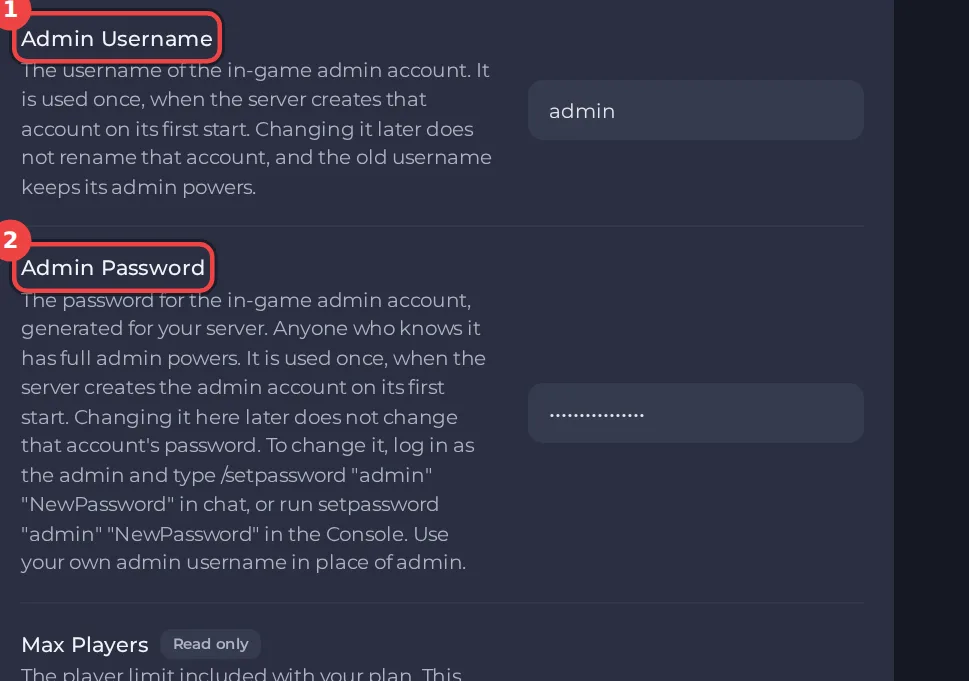
Il tuo server crea un account admin al primo avvio, dai valori Nome utente admin e Password admin in Impostazioni, poi Impostazioni di gioco. Entra nel gioco con quel nome utente e quella password e sei admin. Per rendere admin un altro giocatore, usa Imposta livello di accesso… nella scheda Giocatori attivi, oppure scrivi setaccesslevel "name" "admin" nella Console del pannello.
Diventa admin tu stesso
- Apri Impostazioni, poi Impostazioni di gioco. Leggi Nome utente admin e Password admin. Entrambi sono stati creati per il tuo server. Per usare i tuoi, cambiali adesso, prima del primo avvio.
- Entra nel tuo server: Come entrare nel tuo server Project Zomboid. Nella schermata di accesso, usa esattamente quel nome utente e quella password per il tuo account.
- Ora sei l'amministratore. Nella chat del gioco un admin scrive i comandi con una barra davanti.
Se hai cambiato la password dopo che il server era già partito una volta, potrebbe funzionare ancora la vecchia: Come cambiare la password o il nome utente admin di Project Zomboid.
Rendi admin un altro giocatore
Dal pannello, senza scrivere niente:
- Il giocatore deve essere online. Nella pagina Panoramica, apri la scheda Giocatori attivi e il menu Azioni per il suo nome.
- Scegli Imposta livello di accesso…, seleziona Admin e clicca su Imposta livello.
Dalla Console:
- Apri la scheda Console e scrivi, senza barra:
setaccesslevel "username" "admin". - Il gioco risponde con una riga come
User username is now admin.
Nella chat del gioco lo stesso comando inizia con una barra: /setaccesslevel "username" "admin". I livelli che il gioco elenca sono Admin, Moderator, Overseer, GM e Observer: Come impostare i livelli di accesso sul tuo server Project Zomboid.
Comandi admin utili
| Comando | Cosa fa |
|---|---|
players | Elenca i giocatori connessi. |
servermsg "text" | Manda un messaggio a tutti quelli online. |
kickuser "username" | Espelle un giocatore. |
banuser "username" | Banna un giocatore. |
save | Salva il mondo. |
quit | Salva e chiude il server. |
Altri: Comandi admin di Project Zomboid che funzionano. Nella Console del pannello scrivi i comandi senza la barra: Come usare la Console sul tuo server Project Zomboid.
Da sapere
- Dai i diritti admin solo a persone di cui ti fidi. Un admin può cambiare il mondo, far comparire oggetti e bannare giocatori.
- Una persona che deve gestire il server nel pannello ha bisogno di un ruolo in Team e ruoli, che è separato dal livello di accesso nel gioco: Come invitare amici e dare loro accesso al tuo server.
- Non riesci ad accedere come admin? Vedi Non riesci ad accedere come admin sul tuo server Project Zomboid.





