%7B.s%7Banimation%3Ab%201.5s%20ease-out%20both%7D.d%7Banimation-delay%3A.16s%7D%7D%40keyframes%20b%7B0%25%7Bfill%3A%23F4F6FA%7D18%25%7Bfill%3A%23FFE08A%7D34%25%2C70%25%7Bfill%3A%23FF8A1F%7D80%25%7Bfill%3A%23FFE08A%7D100%25%7Bfill%3A%23FF8A1F%7D%7D%3C%2Fstyle%3E%3Cg%20transform%3D%22translate(143%20428.93)%20scale(3.885906)%22%3E%3Cg%20transform%3D%22translate(0%202)%22%20fill%3D%22%23706EF0%22%3E%3Cpath%20d%3D%22M0%200%20H48%20A40%2040%200%200%201%2048%2080%20V100%20H0%20Z%22%2F%3E%3Cpath%20transform%3D%22translate(91.75%200)%22%20d%3D%22M0%200%20L48%200%20L48%2050%20L76%2050%20L76%20100%20L0%20100%20Z%22%2F%3E%3Cpath%20transform%3D%22translate(173%200)%22%20d%3D%22M0%20100%20L58%20-4%20L116%20100%20Z%22%2F%3E%3Cpath%20transform%3D%22translate(264.25%200)%22%20d%3D%22M0%200%20L104%200%20L76%2050%20L76%20100%20L28%20100%20L28%2050%20Z%22%2F%3E%3Cg%20transform%3D%22translate(375%200)%22%3E%3Cpath%20d%3D%22M0%200%20L50%2038%20L50%200%20L100%200%20L100%20100%20L0%20100%20Z%22%20fill%3D%22%23F4F6FA%22%2F%3E%3Crect%20class%3D%22s%22%20x%3D%2247%22%20y%3D%2263%22%20width%3D%2219%22%20height%3D%2230%22%2F%3E%3Crect%20class%3D%22s%20d%22%20x%3D%2274%22%20y%3D%2263%22%20width%3D%2219%22%20height%3D%2230%22%2F%3E%3C%2Fg%3E%3Cpath%20transform%3D%22translate(484.75%200)%22%20d%3D%22M0%200%20L48%200%20L48%2037%20L52%2037%20L52%200%20L100%200%20L100%20100%20L52%20100%20L52%2063%20L48%2063%20L48%20100%20L0%20100%20Z%22%2F%3E%3Cpath%20transform%3D%22translate(588.5%200)%22%20d%3D%22M0%2050%20A53%2053%200%201%200%20106%2050%20A53%2053%200%201%200%200%2050%20Z%22%2F%3E%3Cpath%20transform%3D%22translate(698.25%200)%22%20d%3D%22M25%200%20H102%20V50%20H77%20A25%2025%200%200%201%2077%20100%20H0%20V50%20H25%20A25%2025%200%200%201%2025%200%20Z%22%2F%3E%3Cpath%20transform%3D%22translate(804%200)%22%20d%3D%22M0%200%20L90%200%20L90%2050%20L69%2050%20L69%20100%20L21%20100%20L21%2050%20L0%2050%20Z%22%2F%3E%3C%2Fg%3E%3C%2Fg%3E%3C%2Fsvg%3E)


Per aggiungere una mod, metti il suo indirizzo dello Steam Workshop in Elementi Workshop, metti il suo nome in Mod attivi, e riavvia. Servono entrambe le liste. La prima scarica la mod, la seconda la attiva. Una mod che è solo nella prima lista resta sul disco e non fa nulla.
Prima di iniziare
- Fai un backup: Come fare il backup e ripristinare il tuo mondo Project Zomboid.
- Controlla che la mod sia fatta per la tua build. Le mod per Build 41 non si caricano su Build 42 e viceversa: Le mod di Project Zomboid e la Build 42: cosa sapere.
Passaggi
- Apri il tuo server nel pannello e clicca sulla scheda Workshop.
- In Elementi Workshop, incolla l'indirizzo dello Steam Workshop della mod, oppure il numero alla fine, e clicca su Aggiungi. Puoi anche usare Sfoglia per cercare nel Workshop. Clicca su Salva.
- La riga mostra il nome, l'immagine e le dimensioni della mod. Se ha un badge come Non trovato, Gioco sbagliato o Obsoleto, leggilo prima di andare avanti.
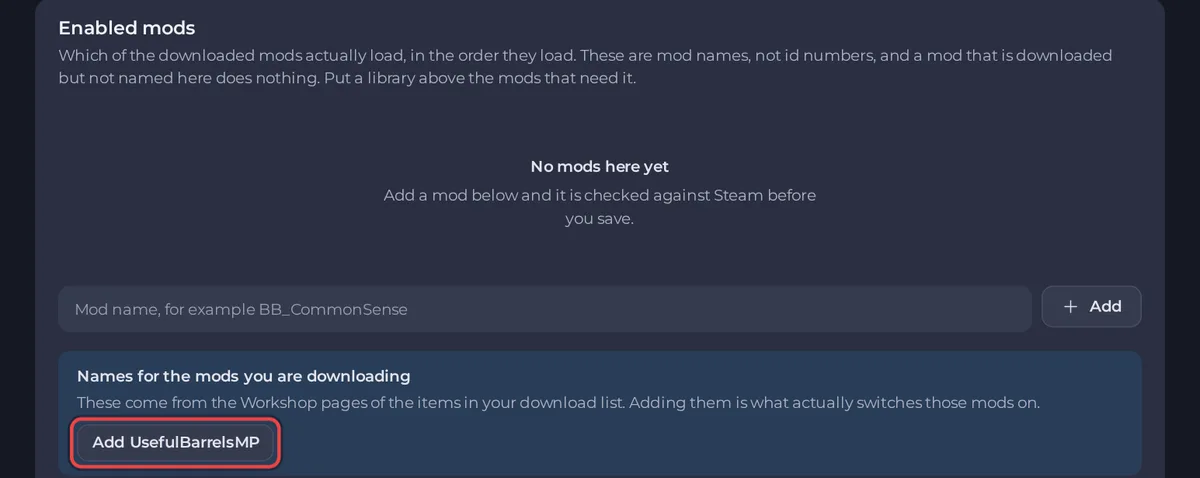
- In Mod attivi, il riquadro Nomi per i mod che stai scaricando propone il nome della mod appena l'elemento è salvato. Clicca sul pulsante del nome, oppure su Aggiungi tutti se sono diversi. Poi clicca su Salva sotto Mod attivi.
- Un avviso giallo dice Salvato, ma non ancora applicato. Clicca su Riavvia per applicare. L'avvio dura di più, perché il server scarica la mod.
- Quando il badge dice Online, leggi Si sono caricati? (ultimo avvio) in fondo alla scheda: Come controllare che le tue mod di Project Zomboid si siano caricate.
Se un nome non viene proposto, trova tu il Mod ID: Come trovare il Mod ID di una mod di Project Zomboid.
Le liste devono coincidere
Se una lista ha delle mod e l'altra è vuota, la pagina dice Queste due liste non coincidono. Le mod scaricate ma non attivate restano spente. Le mod attivate ma non scaricate non possono caricarsi. L'avviso controlla solo se una lista è vuota, quindi quando entrambe hanno voci, controlla tu che ogni mod sia in tutte e due, oppure leggi Si sono caricati? (ultimo avvio) dopo il riavvio.
Cosa mostra la Console
All'avvio la Console stampa [playnhost] Workshop Items requested: ..., [playnhost] Workshop Items verified and applied: ... e [playnhost] Mods=.... Un elemento che non si può scaricare viene scartato con pnh-workshop-check: WARNING item <number> failed to download (removed, private, or a typo), così non può mandare in crash il server. Quando solo una delle due liste è compilata, la Console stampa anche una riga WARNING che lo dice.
Giocatori
I giocatori hanno bisogno delle stesse mod. Le scaricano quando entrano. Quando aggiorni o aggiungi una mod, avvisali: Come invitare gli amici sul tuo server Project Zomboid.
Non succede niente? Le tue mod di Project Zomboid non fanno nulla.





