%7B.s%7Banimation%3Ab%201.5s%20ease-out%20both%7D.d%7Banimation-delay%3A.16s%7D%7D%40keyframes%20b%7B0%25%7Bfill%3A%23F4F6FA%7D18%25%7Bfill%3A%23FFE08A%7D34%25%2C70%25%7Bfill%3A%23FF8A1F%7D80%25%7Bfill%3A%23FFE08A%7D100%25%7Bfill%3A%23FF8A1F%7D%7D%3C%2Fstyle%3E%3Cg%20transform%3D%22translate(143%20428.93)%20scale(3.885906)%22%3E%3Cg%20transform%3D%22translate(0%202)%22%20fill%3D%22%23706EF0%22%3E%3Cpath%20d%3D%22M0%200%20H48%20A40%2040%200%200%201%2048%2080%20V100%20H0%20Z%22%2F%3E%3Cpath%20transform%3D%22translate(91.75%200)%22%20d%3D%22M0%200%20L48%200%20L48%2050%20L76%2050%20L76%20100%20L0%20100%20Z%22%2F%3E%3Cpath%20transform%3D%22translate(173%200)%22%20d%3D%22M0%20100%20L58%20-4%20L116%20100%20Z%22%2F%3E%3Cpath%20transform%3D%22translate(264.25%200)%22%20d%3D%22M0%200%20L104%200%20L76%2050%20L76%20100%20L28%20100%20L28%2050%20Z%22%2F%3E%3Cg%20transform%3D%22translate(375%200)%22%3E%3Cpath%20d%3D%22M0%200%20L50%2038%20L50%200%20L100%200%20L100%20100%20L0%20100%20Z%22%20fill%3D%22%23F4F6FA%22%2F%3E%3Crect%20class%3D%22s%22%20x%3D%2247%22%20y%3D%2263%22%20width%3D%2219%22%20height%3D%2230%22%2F%3E%3Crect%20class%3D%22s%20d%22%20x%3D%2274%22%20y%3D%2263%22%20width%3D%2219%22%20height%3D%2230%22%2F%3E%3C%2Fg%3E%3Cpath%20transform%3D%22translate(484.75%200)%22%20d%3D%22M0%200%20L48%200%20L48%2037%20L52%2037%20L52%200%20L100%200%20L100%20100%20L52%20100%20L52%2063%20L48%2063%20L48%20100%20L0%20100%20Z%22%2F%3E%3Cpath%20transform%3D%22translate(588.5%200)%22%20d%3D%22M0%2050%20A53%2053%200%201%200%20106%2050%20A53%2053%200%201%200%200%2050%20Z%22%2F%3E%3Cpath%20transform%3D%22translate(698.25%200)%22%20d%3D%22M25%200%20H102%20V50%20H77%20A25%2025%200%200%201%2077%20100%20H0%20V50%20H25%20A25%2025%200%200%201%2025%200%20Z%22%2F%3E%3Cpath%20transform%3D%22translate(804%200)%22%20d%3D%22M0%200%20L90%200%20L90%2050%20L69%2050%20L69%20100%20L21%20100%20L21%2050%20L0%2050%20Z%22%2F%3E%3C%2Fg%3E%3C%2Fg%3E%3C%2Fsvg%3E)


Ogni server ha la sua pagina nel pannello. Tutto quello che ti serve è in quella pagina, in tre posti: l'intestazione in alto, le schede sotto e il menu a sinistra.
L'intestazione: nome, stato e Avvia
In alto vedi il nome del server, un badge di stato, il gioco, il numero di slot giocatore e il tipo di server. Il badge di stato dice Offline, In avvio, Online o In arresto, e mostra altri stati come installazione o sospensione quando valgono. Il pulsante a destra è Avvia quando il server è offline. Mentre è in esecuzione, i comandi di alimentazione sono Ferma, Riavvia e Forza l'arresto.

Le schede

- Panoramica è la pagina in cui arrivi. Mostra il nome del server, l'indirizzo, gli slot giocatore e la posizione, un'anteprima della Console e i grafici di utilizzo in tempo reale.
- Console mostra quello che scrive il gioco e ti permette di digitare comandi. Vedi Come usare la console ed eseguire comandi.
- Files è la cartella del server, dove stanno mondi, file di configurazione e mod. Vedi Come caricare, modificare e gestire i file.
- Impostazioni contiene le opzioni del gioco (Impostazioni di gioco), il modo in cui il server viene avviato (Parametri di avvio) e il comando di avvio esatto (Dettagli di avvio). Vedi Come cambiare le impostazioni del tuo server.
- Modding installa plugin, mod o modpack per i giochi che li supportano, e per i giochi Steam Workshop compare una scheda Workshop. I server dei giochi senza aggiunte potrebbero non mostrare queste schede. Vedi Come aggiungere mod, plugin e modpack.
Invita persone, alla fine della riga delle schede, ti permette di condividere il server. Vedi Come invitare amici e dare loro accesso.
Il menu laterale
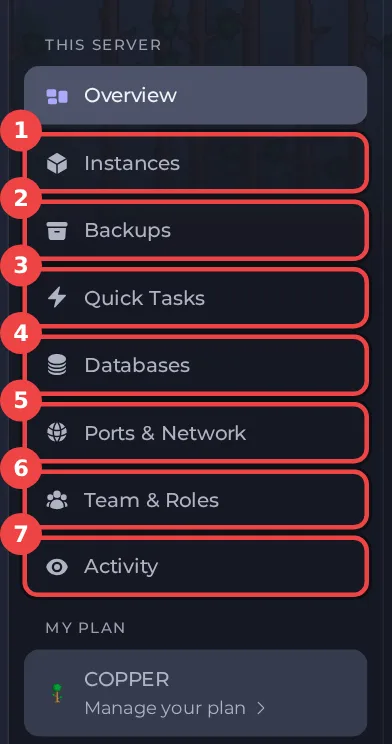
- Istanze permette a un solo server di contenere più di un mondo o di una configurazione e di passare dall'uno all'altro.
- Backup salva copie del tuo server e le ripristina.
- Attività rapide esegue azioni con un clic e a orari pianificati, come un backup automatico giornaliero.
- Database mostra i database per i plugin che ne hanno bisogno, quando il tuo piano li include.
- Porte e rete mostra il tuo indirizzo e le tue porte, e l'opzione dell'IP dedicato.
- Team e ruoli controlla chi altro può aprire questo server e cosa può fare.
- Attività elenca cosa è successo sul server e chi l'ha fatto.
Sotto il menu, Il mio piano apre il tuo piano, dove cambi piano, ciclo di fatturazione ed extra.
La pagina Panoramica
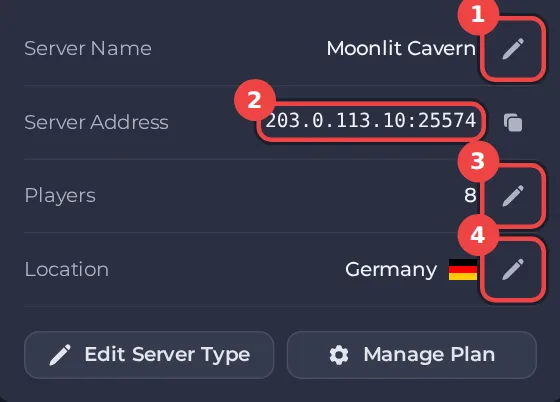
La Panoramica mostra il nome del server, Indirizzo del server, Giocatori e Posizione, con una matita per modificare il nome, gli slot giocatore e la posizione. Sotto ci sono le tue attività rapide fissate, l'attività recente, un'anteprima della console e i grafici di Utilizzo per CPU, memoria e spazio di archiviazione negli ultimi 30 minuti.
Cosa fare per prima cosa
- Premi Avvia e guarda la console finché il server non è online.
- Copia il tuo indirizzo ed entra. Vedi Come entrare nel tuo server.
- Controlla Attività rapide. Di solito un backup automatico giornaliero è già pianificato per te. Vedi Come pianificare attività e backup automatici.





