%7B.s%7Banimation%3Ab%201.5s%20ease-out%20both%7D.d%7Banimation-delay%3A.16s%7D%7D%40keyframes%20b%7B0%25%7Bfill%3A%23F4F6FA%7D18%25%7Bfill%3A%23FFE08A%7D34%25%2C70%25%7Bfill%3A%23FF8A1F%7D80%25%7Bfill%3A%23FFE08A%7D100%25%7Bfill%3A%23FF8A1F%7D%7D%3C%2Fstyle%3E%3Cg%20transform%3D%22translate(143%20428.93)%20scale(3.885906)%22%3E%3Cg%20transform%3D%22translate(0%202)%22%20fill%3D%22%23706EF0%22%3E%3Cpath%20d%3D%22M0%200%20H48%20A40%2040%200%200%201%2048%2080%20V100%20H0%20Z%22%2F%3E%3Cpath%20transform%3D%22translate(91.75%200)%22%20d%3D%22M0%200%20L48%200%20L48%2050%20L76%2050%20L76%20100%20L0%20100%20Z%22%2F%3E%3Cpath%20transform%3D%22translate(173%200)%22%20d%3D%22M0%20100%20L58%20-4%20L116%20100%20Z%22%2F%3E%3Cpath%20transform%3D%22translate(264.25%200)%22%20d%3D%22M0%200%20L104%200%20L76%2050%20L76%20100%20L28%20100%20L28%2050%20Z%22%2F%3E%3Cg%20transform%3D%22translate(375%200)%22%3E%3Cpath%20d%3D%22M0%200%20L50%2038%20L50%200%20L100%200%20L100%20100%20L0%20100%20Z%22%20fill%3D%22%23F4F6FA%22%2F%3E%3Crect%20class%3D%22s%22%20x%3D%2247%22%20y%3D%2263%22%20width%3D%2219%22%20height%3D%2230%22%2F%3E%3Crect%20class%3D%22s%20d%22%20x%3D%2274%22%20y%3D%2263%22%20width%3D%2219%22%20height%3D%2230%22%2F%3E%3C%2Fg%3E%3Cpath%20transform%3D%22translate(484.75%200)%22%20d%3D%22M0%200%20L48%200%20L48%2037%20L52%2037%20L52%200%20L100%200%20L100%20100%20L52%20100%20L52%2063%20L48%2063%20L48%20100%20L0%20100%20Z%22%2F%3E%3Cpath%20transform%3D%22translate(588.5%200)%22%20d%3D%22M0%2050%20A53%2053%200%201%200%20106%2050%20A53%2053%200%201%200%200%2050%20Z%22%2F%3E%3Cpath%20transform%3D%22translate(698.25%200)%22%20d%3D%22M25%200%20H102%20V50%20H77%20A25%2025%200%200%201%2077%20100%20H0%20V50%20H25%20A25%2025%200%200%201%2025%200%20Z%22%2F%3E%3Cpath%20transform%3D%22translate(804%200)%22%20d%3D%22M0%200%20L90%200%20L90%2050%20L69%2050%20L69%20100%20L21%20100%20L21%2050%20L0%2050%20Z%22%2F%3E%3C%2Fg%3E%3C%2Fg%3E%3C%2Fsvg%3E)


Ordini un server dentro il pannello, nello stesso posto in cui lo gestirai. L'ordine richiede pochi minuti: scegli un gioco, scegli un piano, scegli gli eventuali extra, controlla, paga. Il tuo server inizia a configurarsi non appena il pagamento è confermato.
Prima di iniziare, crea il tuo account e accedi e assicurati che il tuo indirizzo email sia confermato.
Ordina in sei passaggi
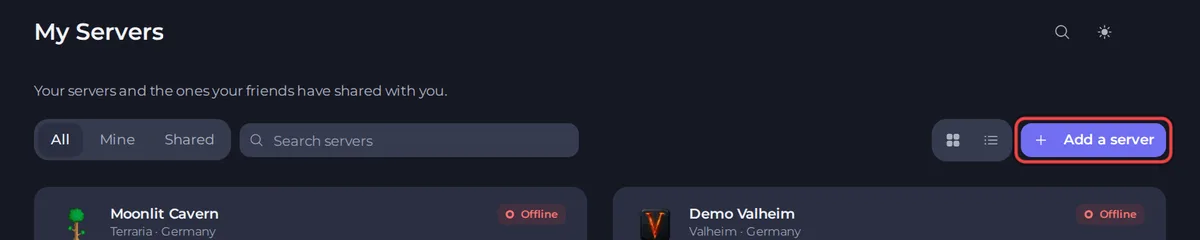
- Apri panel.playnhost.com e clicca su Aggiungi un server nella pagina I miei server.
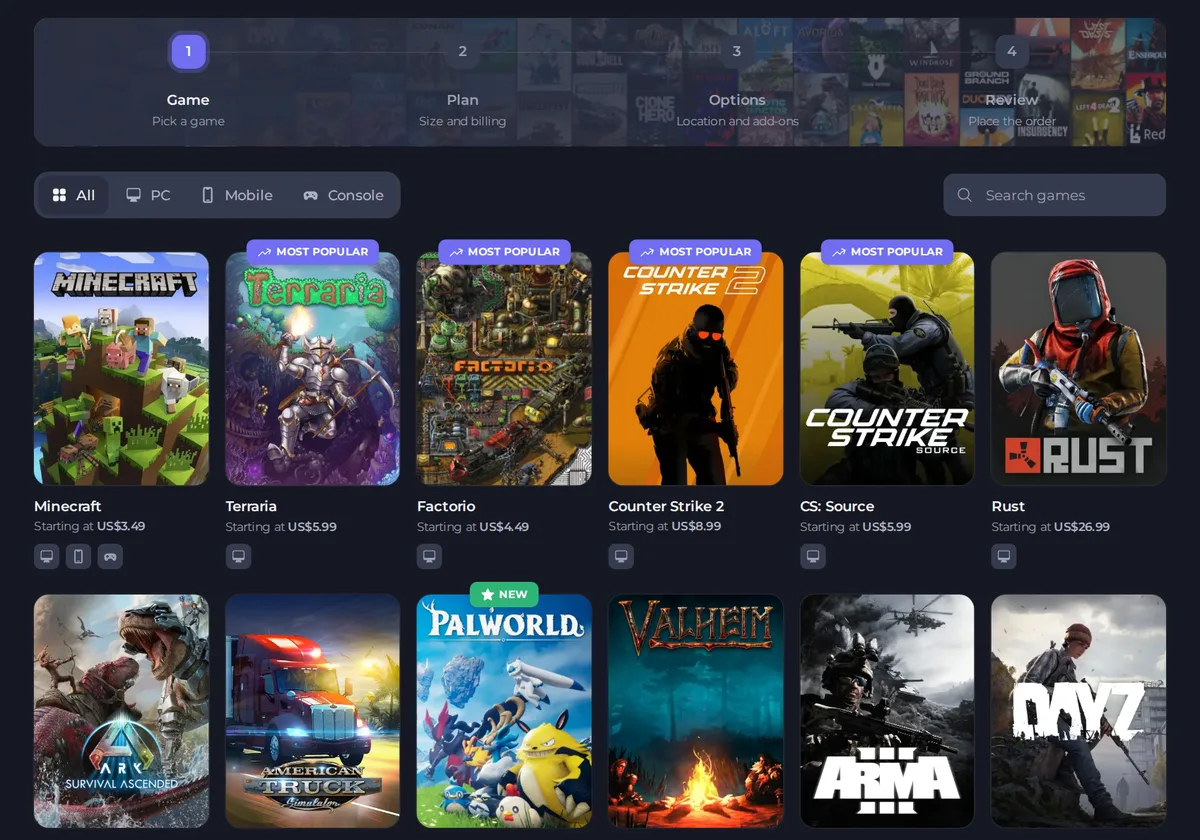
- Scegli un gioco. Usa i filtri Tutte, PC, Smartphone e Console per restringere l'elenco. Ogni scheda mostra il prezzo mensile più basso per quel gioco. Clicca sul gioco che vuoi.
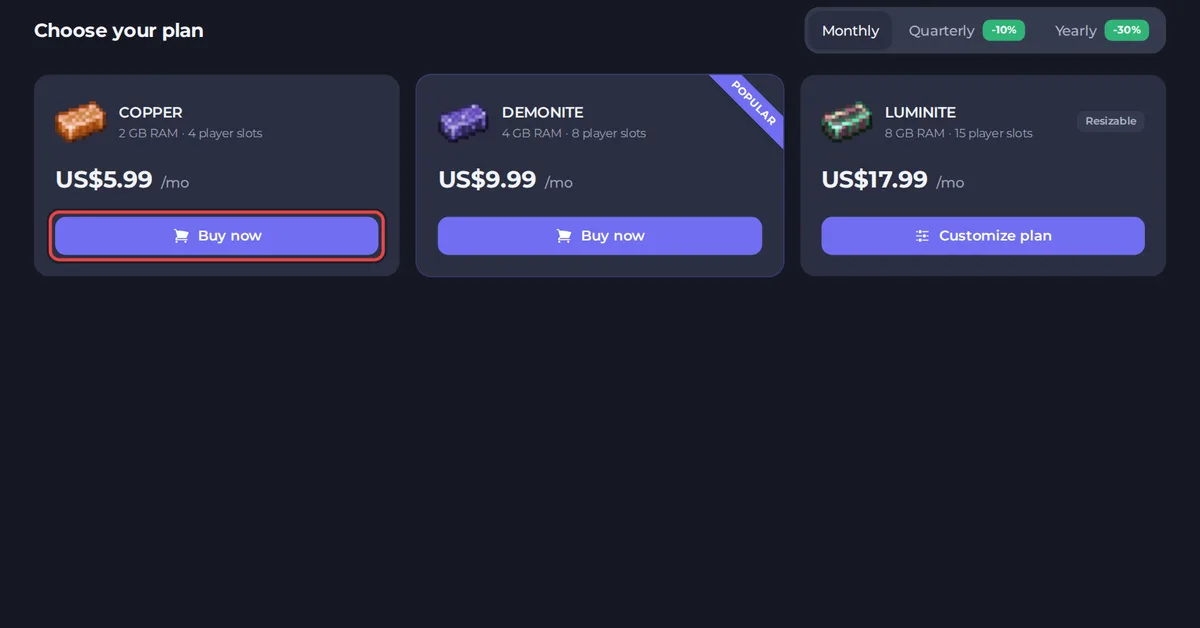
- Scegli il tuo piano. I piani hanno un nome e una taglia in base a memoria e slot giocatore, quindi confronta questi due numeri con quante persone giocheranno. Passa tra Mensile, Trimestrale e Annuale per vedere quanto costa ogni ciclo di fatturazione, poi clicca su Acquista ora sul tuo piano. Alcuni piani mostrano invece Personalizza il piano, che ti permette di ridimensionarli.
- Scegli posizione ed extra. Le schermate successive ti guidano nelle scelte una alla volta. Per esempio, di solito vedrai quelle qui sotto. Premi Avanti in ciascuna per tenere l'opzione inclusa.
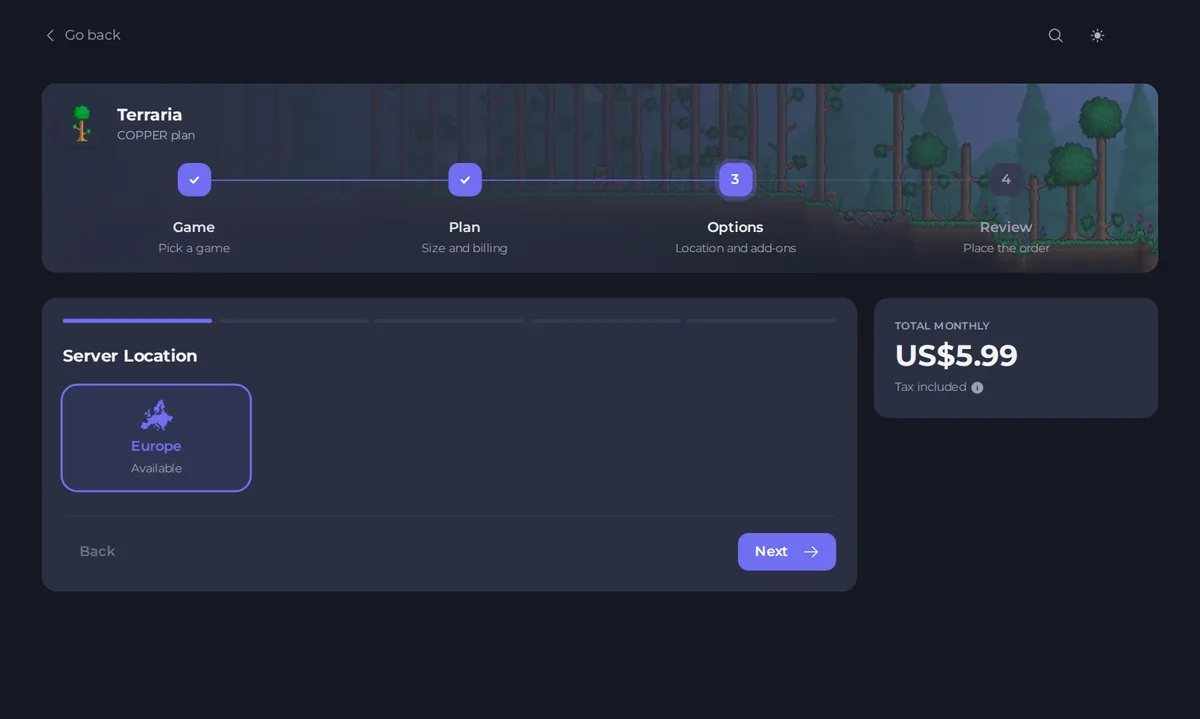
- Server Location: dove gira il server. Scegli Europa, Nord America, Sud America, Asia o Australia. È l'unica scelta che non puoi cambiare più tardi senza spostare il server. Vedi Dove gira il tuo server e come funziona la posizione.
- CPU: Normale è incluso, i livelli superiori costano di più.
- Dedicated IP: dove è offerto, un indirizzo che usa solo il tuo server, così i giocatori entrano senza scrivere una porta. Se il passaggio mostra solo No per il tuo piano, puoi chiedere di aggiungerne uno più tardi. Vedi Come trovare le porte e l'indirizzo IP del tuo server e aggiungere un IP dedicato.
- Backup Tier: più spazio per i backup rispetto al livello gratuito.
- Instance Tier: spazio per più mondi o configurazioni dei due inclusi.
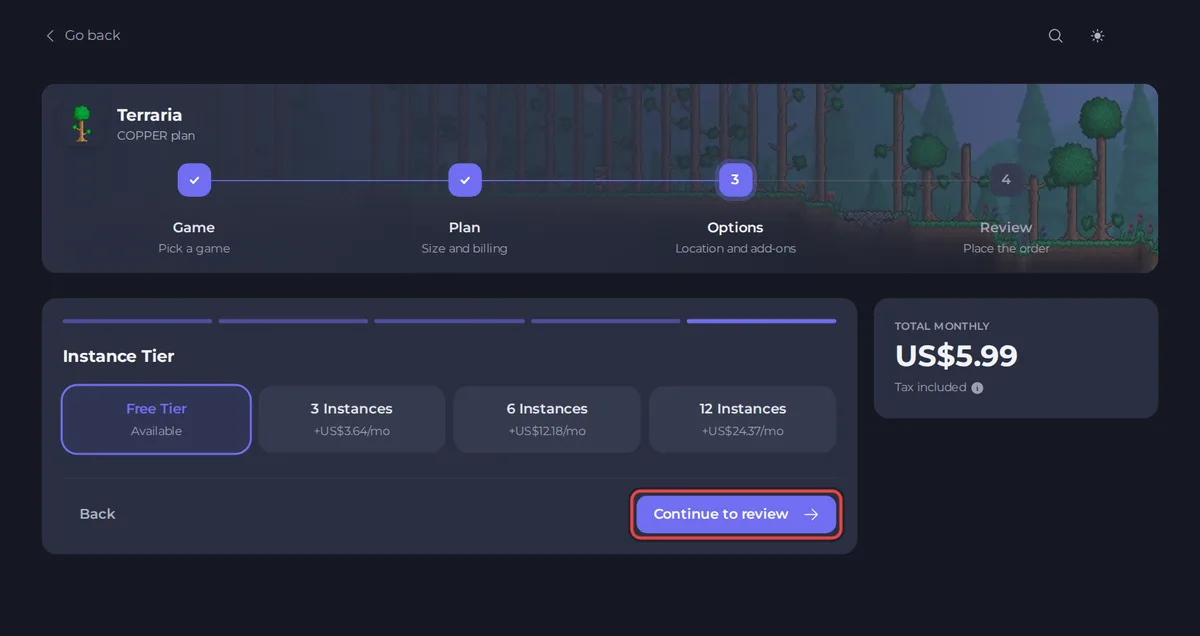
- Controlla il tuo ordine. Verifica il gioco, il piano, il ciclo di fatturazione e il totale. In Come pagherai, scegli il saldo del tuo account, una carta salvata oppure Un'altra carta o wallet. Se hai un codice promozionale, clicca su Hai un codice promozionale? e inseriscilo prima di pagare.
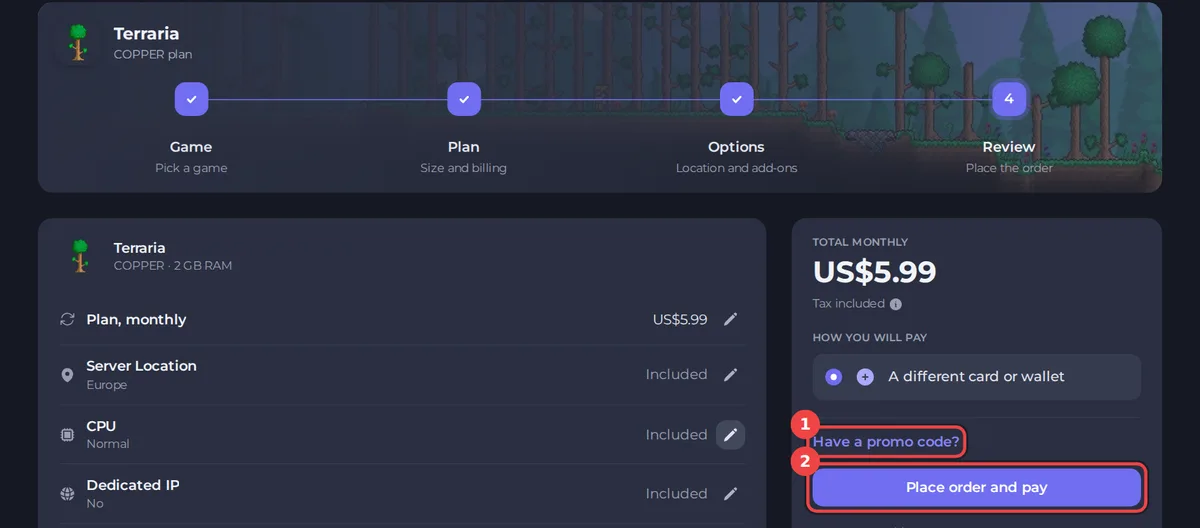
- Clicca su Ordina e paga e completa il pagamento. Vedi Come pagare il tuo ordine e cosa succede dopo.
Da sapere
- Puoi cambiare piano, ciclo di fatturazione ed extra in seguito. Vedi Come cambiare il piano o il ciclo di fatturazione.
- I nuovi ordini hanno una garanzia di rimborso di 72 ore, se lo chiedi entro 72 ore. Vedi Come funzionano i rimborsi.





