%7B.s%7Banimation%3Ab%201.5s%20ease-out%20both%7D.d%7Banimation-delay%3A.16s%7D%7D%40keyframes%20b%7B0%25%7Bfill%3A%23F4F6FA%7D18%25%7Bfill%3A%23FFE08A%7D34%25%2C70%25%7Bfill%3A%23FF8A1F%7D80%25%7Bfill%3A%23FFE08A%7D100%25%7Bfill%3A%23FF8A1F%7D%7D%3C%2Fstyle%3E%3Cg%20transform%3D%22translate(143%20428.93)%20scale(3.885906)%22%3E%3Cg%20transform%3D%22translate(0%202)%22%20fill%3D%22%23706EF0%22%3E%3Cpath%20d%3D%22M0%200%20H48%20A40%2040%200%200%201%2048%2080%20V100%20H0%20Z%22%2F%3E%3Cpath%20transform%3D%22translate(91.75%200)%22%20d%3D%22M0%200%20L48%200%20L48%2050%20L76%2050%20L76%20100%20L0%20100%20Z%22%2F%3E%3Cpath%20transform%3D%22translate(173%200)%22%20d%3D%22M0%20100%20L58%20-4%20L116%20100%20Z%22%2F%3E%3Cpath%20transform%3D%22translate(264.25%200)%22%20d%3D%22M0%200%20L104%200%20L76%2050%20L76%20100%20L28%20100%20L28%2050%20Z%22%2F%3E%3Cg%20transform%3D%22translate(375%200)%22%3E%3Cpath%20d%3D%22M0%200%20L50%2038%20L50%200%20L100%200%20L100%20100%20L0%20100%20Z%22%20fill%3D%22%23F4F6FA%22%2F%3E%3Crect%20class%3D%22s%22%20x%3D%2247%22%20y%3D%2263%22%20width%3D%2219%22%20height%3D%2230%22%2F%3E%3Crect%20class%3D%22s%20d%22%20x%3D%2274%22%20y%3D%2263%22%20width%3D%2219%22%20height%3D%2230%22%2F%3E%3C%2Fg%3E%3Cpath%20transform%3D%22translate(484.75%200)%22%20d%3D%22M0%200%20L48%200%20L48%2037%20L52%2037%20L52%200%20L100%200%20L100%20100%20L52%20100%20L52%2063%20L48%2063%20L48%20100%20L0%20100%20Z%22%2F%3E%3Cpath%20transform%3D%22translate(588.5%200)%22%20d%3D%22M0%2050%20A53%2053%200%201%200%20106%2050%20A53%2053%200%201%200%200%2050%20Z%22%2F%3E%3Cpath%20transform%3D%22translate(698.25%200)%22%20d%3D%22M25%200%20H102%20V50%20H77%20A25%2025%200%200%201%2077%20100%20H0%20V50%20H25%20A25%2025%200%200%201%2025%200%20Z%22%2F%3E%3Cpath%20transform%3D%22translate(804%200)%22%20d%3D%22M0%200%20L90%200%20L90%2050%20L69%2050%20L69%20100%20L21%20100%20L21%2050%20L0%2050%20Z%22%2F%3E%3C%2Fg%3E%3C%2Fg%3E%3C%2Fsvg%3E)


La scheda Files è la cartella del tuo server, mostrata nel browser. Mondi, mod, plugin e file di configurazione stanno tutti qui, e puoi lavorarci senza installare niente.
Apri il gestore file
- Apri il tuo server nel pannello.
- Clicca sulla scheda Files.
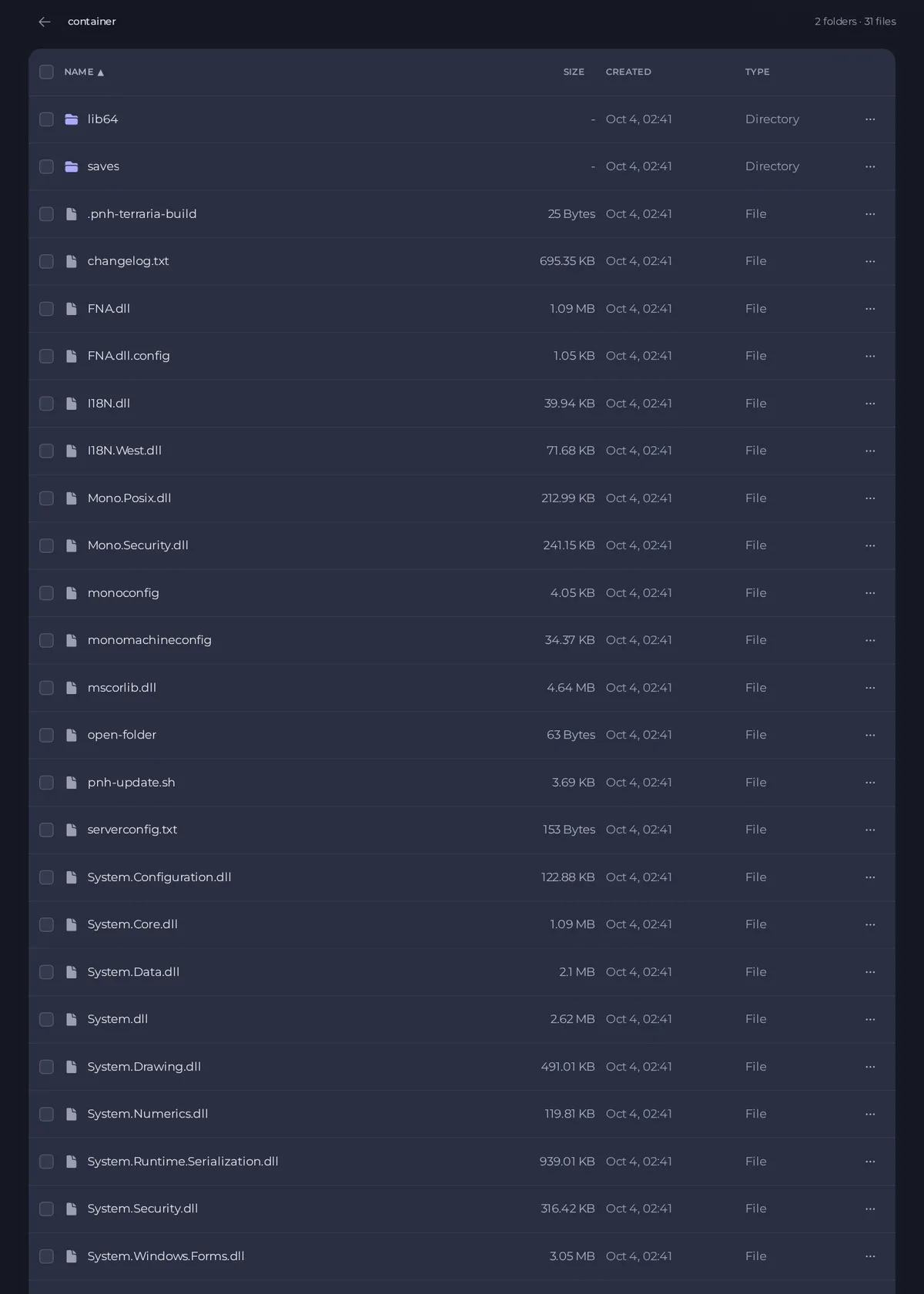
In alto trovi una casella Cerca, un pulsante di aggiornamento e quattro pulsanti: Carica, Crea cartella, Nuovo file e Dettagli SFTP.

Sotto c'è l'elenco di file e cartelle, con Nome, Dimensione, data di Creato e Tipo. Clicca su una cartella per aprirla. La freccia in alto a sinistra dell'elenco ti porta su di un livello.
Carica i file
- Apri la cartella in cui vuoi mettere i file.
- Clicca su Carica e scegli i file, oppure trascinali sulla pagina.
- Aspetta che il caricamento finisca prima di lasciare la pagina.
Per uno o due file, il browser è veloce. Per un mondo grande, un'intera cartella di mod o tanti file, usa invece SFTP, che è più stabile. Vedi Come collegarti ai file del tuo server con SFTP.
Ferma il server prima di sostituire i file del mondo. Un gioco in esecuzione può sovrascrivere o corrompere i file che carichi.
Crea una cartella o un file
- Crea cartella chiede un nome e crea una nuova cartella in quella in cui ti trovi.
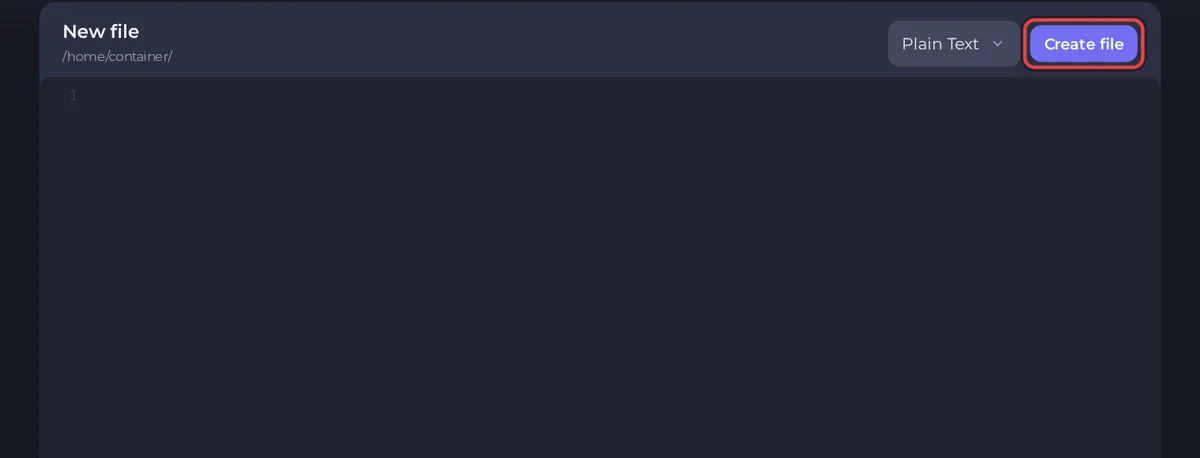
- Nuovo file apre un editor vuoto. Scrivi il contenuto, poi clicca su Crea file e dagli un nome e un percorso.
Modifica un file
- Clicca su un file di testo, come un file di configurazione, per aprirlo nell'editor. Il percorso è nell'intestazione, e la riga in basso mostra la posizione del cursore, la codifica e la dimensione.
- Fai le tue modifiche. Usa il menu Modalità sintassi in alto se vuoi la colorazione per un tipo di file.
- Clicca su Salva contenuto. Il pulsante dice Salvato ed è grigio quando non c'è niente da salvare.
Molti giochi riscrivono i loro file di configurazione dalle tue Impostazioni a ogni avvio del server. Se un valore che modifichi a mano continua a tornare indietro, cambialo invece in Impostazioni. Vedi Come cambiare le impostazioni del tuo server.
Lavora con un file o una cartella
Clicca sul menu ... alla fine di una riga.
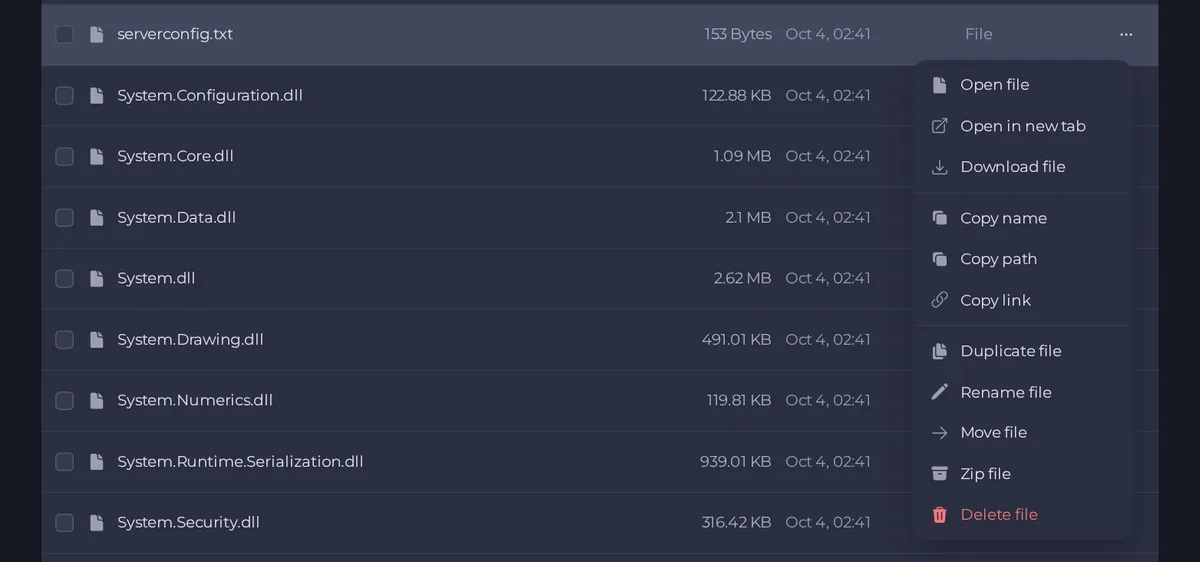
- Apri file e Apri in una nuova scheda mostrano il file.
- Scarica file salva una copia sul tuo computer.
- Copia nome, Copia percorso e Copia link copiano quel dato negli appunti.
- Duplica file ne fa una copia accanto.
- Rinomina file e Sposta file ne cambiano il nome o la cartella.
- Comprimi file lo impacchetta in un archivio. Per estrarre un archivio, spunta la sua casella e clicca su Estrai nella barra che compare.
- Elimina file lo rimuove. Ti viene chiesto di confermare.
Lavora con molti file insieme
Spunta le caselle a sinistra delle righe, oppure la casella nell'intestazione per selezionare tutto nella cartella. Compare una barra con il numero di elementi selezionati e le azioni che valgono per tutti: Sposta, Comprimi, Duplica, Scarica ed Elimina. Duplica e Scarica sono nascosti quando è selezionata una cartella, e quando selezioni un solo archivio, Comprimi diventa Estrai. Elimina è tenuto a parte sul lato opposto, perché non si può annullare.
Buone abitudini
- Fai prima un backup prima di eliminare o sostituire qualcosa di importante. Vedi Come creare, scaricare e ripristinare i backup.
- Tieni i file originali sul tuo computer finché non sai che il server funziona.
- Non eliminare i file che non riconosci nella cartella principale del server. Appartengono al gioco.
- Le persone che inviti possono usare Files solo se il loro ruolo lo consente. Vedi Come invitare amici e dare loro accesso.





