%7B.s%7Banimation%3Ab%201.5s%20ease-out%20both%7D.d%7Banimation-delay%3A.16s%7D%7D%40keyframes%20b%7B0%25%7Bfill%3A%23F4F6FA%7D18%25%7Bfill%3A%23FFE08A%7D34%25%2C70%25%7Bfill%3A%23FF8A1F%7D80%25%7Bfill%3A%23FFE08A%7D100%25%7Bfill%3A%23FF8A1F%7D%7D%3C%2Fstyle%3E%3Cg%20transform%3D%22translate(143%20428.93)%20scale(3.885906)%22%3E%3Cg%20transform%3D%22translate(0%202)%22%20fill%3D%22%23706EF0%22%3E%3Cpath%20d%3D%22M0%200%20H48%20A40%2040%200%200%201%2048%2080%20V100%20H0%20Z%22%2F%3E%3Cpath%20transform%3D%22translate(91.75%200)%22%20d%3D%22M0%200%20L48%200%20L48%2050%20L76%2050%20L76%20100%20L0%20100%20Z%22%2F%3E%3Cpath%20transform%3D%22translate(173%200)%22%20d%3D%22M0%20100%20L58%20-4%20L116%20100%20Z%22%2F%3E%3Cpath%20transform%3D%22translate(264.25%200)%22%20d%3D%22M0%200%20L104%200%20L76%2050%20L76%20100%20L28%20100%20L28%2050%20Z%22%2F%3E%3Cg%20transform%3D%22translate(375%200)%22%3E%3Cpath%20d%3D%22M0%200%20L50%2038%20L50%200%20L100%200%20L100%20100%20L0%20100%20Z%22%20fill%3D%22%23F4F6FA%22%2F%3E%3Crect%20class%3D%22s%22%20x%3D%2247%22%20y%3D%2263%22%20width%3D%2219%22%20height%3D%2230%22%2F%3E%3Crect%20class%3D%22s%20d%22%20x%3D%2274%22%20y%3D%2263%22%20width%3D%2219%22%20height%3D%2230%22%2F%3E%3C%2Fg%3E%3Cpath%20transform%3D%22translate(484.75%200)%22%20d%3D%22M0%200%20L48%200%20L48%2037%20L52%2037%20L52%200%20L100%200%20L100%20100%20L52%20100%20L52%2063%20L48%2063%20L48%20100%20L0%20100%20Z%22%2F%3E%3Cpath%20transform%3D%22translate(588.5%200)%22%20d%3D%22M0%2050%20A53%2053%200%201%200%20106%2050%20A53%2053%200%201%200%200%2050%20Z%22%2F%3E%3Cpath%20transform%3D%22translate(698.25%200)%22%20d%3D%22M25%200%20H102%20V50%20H77%20A25%2025%200%200%201%2077%20100%20H0%20V50%20H25%20A25%2025%200%200%201%2025%200%20Z%22%2F%3E%3Cpath%20transform%3D%22translate(804%200)%22%20d%3D%22M0%200%20L90%200%20L90%2050%20L69%2050%20L69%20100%20L21%20100%20L21%2050%20L0%2050%20Z%22%2F%3E%3C%2Fg%3E%3C%2Fg%3E%3C%2Fsvg%3E)


Tutto sull'indirizzo di rete del tuo server è in una sola pagina: Porte e rete.
Trova il tuo indirizzo e le tue porte
- Apri il tuo server nel pannello.
- Clicca su Porte e rete nel menu a sinistra.
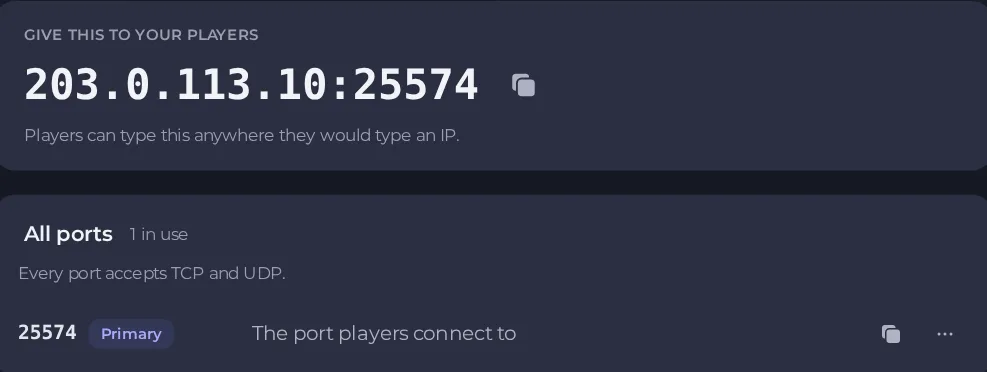
In alto, Dallo ai tuoi giocatori mostra l'indirizzo completo come address:port, con un pulsante di copia. I giocatori possono scriverlo ovunque scriverebbero un indirizzo IP.
Sotto, Tutte le porte elenca ogni porta che ha il tuo server e quante sono in uso. La porta Principale è quella a cui si connettono i giocatori. Ogni porta accetta sia traffico TCP sia UDP, quindi non devi scegliere tra i due.
Non devi aprire nessuna porta sul tuo router.
Gestisci le tue porte
L'elenco Tutte le porte mostra quante porte usi su quante puoi averne, per esempio "1 di 3 porte usate". Ogni porta ha un menu ... con queste azioni:
- Rinomina dà alla porta un'etichetta che riconosci, per esempio "Query" o "Voice".
- Imposta come principale sceglie a quale porta si connettono i giocatori.
- Rimuovi porta libera una porta che non ti serve più.
Usa Aggiungi una porta per aggiungerne una se sei sotto il tuo limite. I numeri delle porte vengono assegnati dalla macchina: puoi dare un nome a una porta, ma non scegliere il suo numero.
Alcuni giochi usano una seconda porta per le query, la voce o una pagina web. Le porte di cui un gioco ha bisogno sono già configurate per te, e la guida del tuo gioco in questa knowledge base dice quale usano i giocatori.
Cosa fa un IP dedicato
Per impostazione predefinita il tuo server condivide un indirizzo IP con altri server e si distingue per la porta. Un IP dedicato è un indirizzo che usa solo il tuo server. Siccome la porta predefinita del gioco è allora sottintesa, i giocatori entrano con il solo indirizzo, senza porta da scrivere.
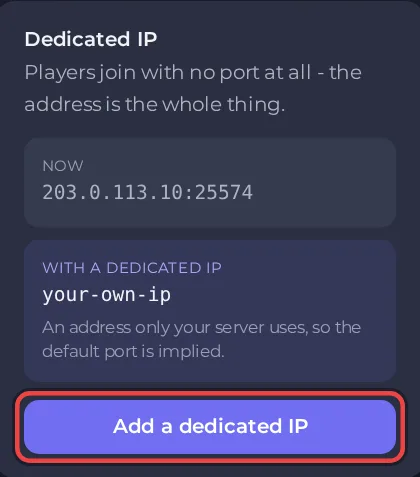
È utile quando:
- vuoi un indirizzo facile da ricordare e da condividere
- un gioco o uno strumento funziona meglio sulla sua porta predefinita
- gestisci un server di una community e vuoi un indirizzo pulito nell'elenco dei server
Aggiungi o assegna un IP dedicato
Clicca su Aggiungi un IP dedicato in Porte e rete. Cosa succede dopo dipende dal tuo piano.
- Il tuo piano non ne include uno. La finestra dice di aggiungerne uno da Il mio piano, con un link. Lì trovi Dedicated IP tra le opzioni configurabili e clicchi su Cambia. Le modifiche alle opzioni sono calcolate in proporzione e fatturate sullo stesso ciclo del tuo piano, e viene creata una fattura da pagare. Vedi Come cambiare il piano o il ciclo di fatturazione.
- Il tuo piano ne include già uno. La finestra si chiama Scegli cosa trasporta il tuo indirizzo, e clicchi su Assegna. Non c'è nessun costo.
Dopo che un IP dedicato è stato assegnato, il tuo indirizzo cambia. La finestra ti dice di dare ai tuoi giocatori il nuovo indirizzo, che quello vecchio ha smesso di funzionare, e di riavviare il server perché ascolti sul nuovo indirizzo. Vedi Come entrare nel tuo server.
Da sapere
- Cambiare le opzioni del tuo piano è possibile solo per il proprietario del piano.
- Copia l'indirizzo dal pannello ogni volta che potrebbe essere cambiato, invece che da un vecchio messaggio.





