

Per spostare un server SA-MP o open.mp su PlayNHost, carica le sue cartelle gamemodes, filterscripts, scriptfiles e plugins in Files, poi copia le tue impostazioni da server.cfg in config.json. open.mp esegue le gamemode SA-MP e la maggior parte dei plugin SA-MP, quindi un server SA-MP 0.3.7 di solito si sposta senza cambiare i suoi script.
Cosa devo copiare dal vecchio server?
| Cosa copiare | Perché |
|---|---|
gamemodes (i file .amx) | La tua gamemode. Il sorgente .pwn è facoltativo |
filterscripts | Gli script che girano accanto alla gamemode |
scriptfiles | Account, statistiche e altri dati salvati dalla maggior parte delle gamemode |
plugins | I plugin, come file Linux .so. Un server Windows ha file .dll: scarica le build Linux degli stessi plugin |
npcmodes | Solo se la tua gamemode usa registrazioni di NPC |
samp.ban | I tuoi ban di SA-MP. open.mp lo legge all'avvio e copia i suoi ban in bans.json. Elimina samp.ban dopo il primo avvio, altrimenti i ban che togli tornano al prossimo avvio |
server.cfg o config.json | Tienilo sul tuo PC e copia le impostazioni a mano, come mostrato sotto |
Non copiare il vecchio programma del server (samp03svr, samp-server.exe o omp-server) né la cartella components di un'altra versione di open.mp: il tuo server PlayNHost ha già open.mp installato. Alcuni plugin richiedono una build per open.mp e YSF non serve su open.mp: Come aggiungere plugin al tuo server open.mp.
Se la tua gamemode usa un database MySQL, esportalo anche dal vecchio host: Come usare i database con il tuo server.
Carica i file
- Apri il tuo server nel pannello e fai prima un backup: Backup, poi Avvia backup.
- Ferma il server.
- Sul tuo PC, metti le cartelle della tabella, e
samp.banse ne hai uno, in un solo file.zip, con le cartelle al livello principale dello zip. Lascia fuoriserver.cfg. - Clicca su Files nel menu a sinistra, clicca su Carica e scegli lo zip.
- Spunta la casella dello zip e clicca su Estrai. Le tue cartelle ora stanno accanto a
config.jsoneomp-server. - Elimina lo zip.
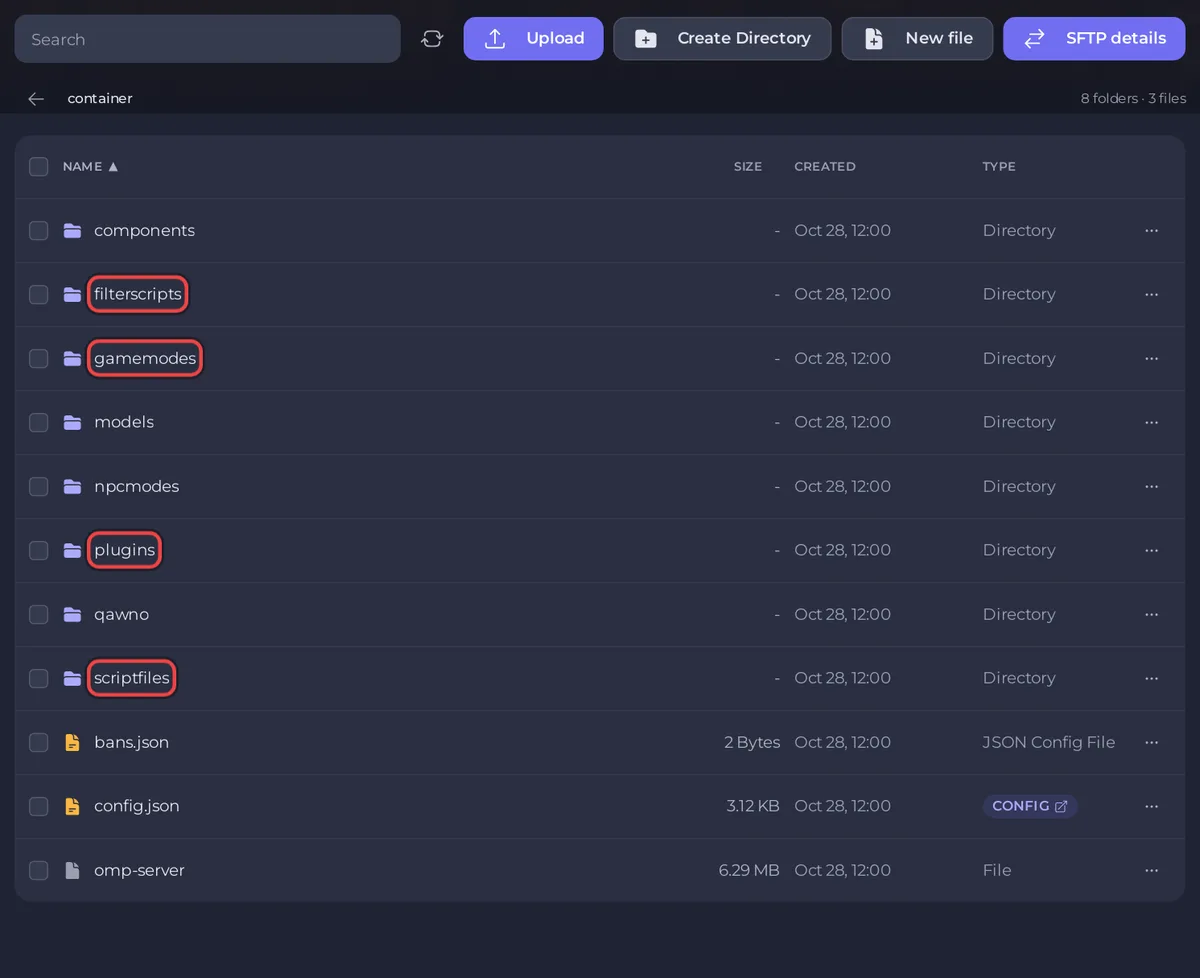
Per molti file, SFTP è più veloce: Come collegarti ai file del tuo server con SFTP.
Copia le impostazioni di server.cfg in config.json
Non caricare server.cfg sul tuo server PlayNHost. open.mp legge server.cfg dopo config.json e le sue righe prevalgono, quindi una vecchia riga port 7777 sposta il server fuori dalla sua porta e i giocatori non riescono a connettersi, e la sua riga rcon_password sostituisce la Password RCON di Impostazioni di gioco. Copia invece i valori a mano.
Le guide a server.cfg e config.json di open.mp descrivono le stesse impostazioni con questi nomi:
| Riga di server.cfg | Dove va su PlayNHost |
|---|---|
hostname My Server | Name (nome) nelle impostazioni di config.json |
password e una password | Password nelle impostazioni di config.json |
weburl, language, announce, query | Website (sito web), Language (lingua), Announce (annuncio), Enable query (attiva query) nelle impostazioni di config.json |
mapname, gamemodetext | Map (mappa) e Mode (modalità) sotto Game (gioco) nelle impostazioni di config.json |
gamemode0 mymode 1 | "main_scripts": ["mymode 1"] in config.json in Files |
filterscripts admin anticheat | "side_scripts": ["filterscripts/admin", "filterscripts/anticheat"] |
plugins streamer.so mysql.so | "legacy_plugins": ["streamer", "mysql"] |
rcon_password | Password RCON in Impostazioni, Impostazioni di gioco |
maxplayers | La riga Slot in Panoramica, fino al limite del tuo piano |
port | Niente: il pannello imposta la porta del tuo server |
Le impostazioni di config.json sono in Impostazioni, File di configurazione, config.json: Riferimento delle impostazioni di config.json di open.mp. Le tre liste nella parte pawn si modificano nel file in Files, poi Salva contenuto.
Se il tuo vecchio server eseguiva già open.mp, puoi caricare il suo config.json al posto del nuovo, purché sia un JSON valido. Il pannello continua a scrivervi a ogni avvio la porta del tuo server, la Password RCON e il limite di giocatori, quindi accedi con la Password RCON di Impostazioni di gioco, non con quella vecchia.
Controlla il primo avvio
- Avvia il server e clicca su Console.
- Cerca
Loading plugin:per ogni plugin, le righe di avvio della tua gamemode eLegacy Network started on port. - Entra con l'indirizzo di Panoramica: Come entrare nel tuo server open.mp.
Se una riga dice Could not find: o Could not load plugin:, vedi Problemi e soluzioni del server open.mp. La guida generale per spostarsi: Come spostare il tuo server esistente su PlayNHost.


