

Per cambiare il nome o la password d'ingresso di un server open.mp su PlayNHost, apri Impostazioni, clicca su config.json sotto File di configurazione, modifica Name (nome) o Password e clicca su Salva e riavvia. Gli slot giocatore si cambiano in Panoramica, con la matita sulla riga Slot, fino al numero incluso nel tuo piano.
Cambiare il nome del server
- Apri il tuo server nel pannello e clicca su Impostazioni nel menu a sinistra.
- Nell'elenco a sinistra, sotto File di configurazione, clicca su
config.json. Si apre una scheda intitolataconfig.json: "Le impostazioni di config.json, senza modificare il file a mano." - Trova Name e scrivi il nome che i giocatori devono vedere nel launcher e quando si connettono. Un server nuovo si chiama
open.mp server. - Clicca su Salva e riavvia. Il pannello dice "Salvato, e il server si sta riavviando per applicare le modifiche." Clicca invece su Solo salva per applicarlo al prossimo avvio.
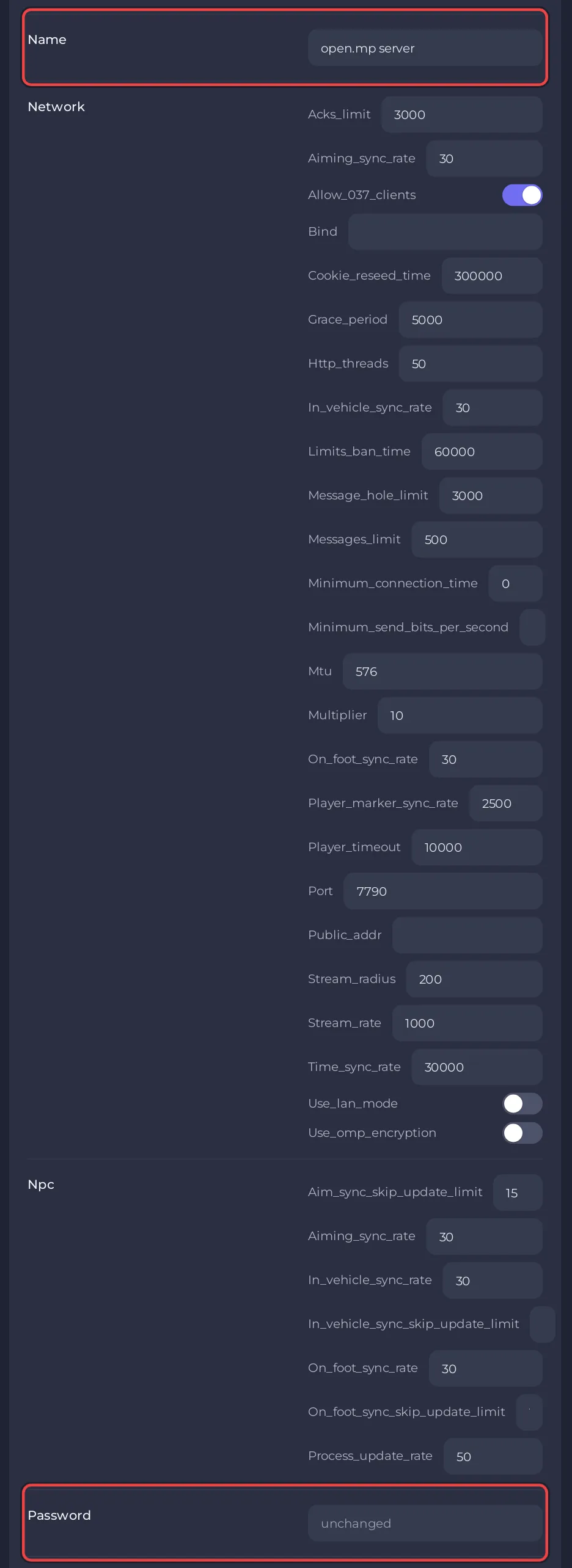
La riga Nome del server nella scheda del server in Panoramica è un nome diverso: rinomina il server solo nel tuo pannello. I giocatori non lo vedono mai.
Impostare o togliere una password d'ingresso
- Apri la stessa scheda
config.jsonin Impostazioni, File di configurazione. - Scrivi una password in Password. Il campo nasconde quello che digiti.
- Clicca su Salva e riavvia.
Da quel momento il launcher di open.mp chiede a ogni giocatore "This server is protected, please enter password." (questo server è protetto, inserisci la password). Per riaprire il server a tutti, svuota Password, salva e riavvia.
Per impostare una password solo fino al prossimo riavvio, scrivi password e la nuova password nella Console. Il server risponde Setting server password to: e la password. password 0 la toglie fino al prossimo riavvio e password da solo mostra quella attuale. Questi comandi vengono dalla guida al server di open.mp.
Cambiare gli slot giocatore
- In Panoramica, trova la scheda del server, con il logo del gioco e Entra, e clicca sulla matita nella riga Slot ("Cambia il numero di slot giocatore").
- La finestra Modifica gli slot giocatore dice "Il tuo piano consente fino a" il numero di giocatori del tuo piano e che "Questa operazione riavvierà il server."
- Scrivi un numero, oppure usa Aumenta e Diminuisci, e clicca su Aggiorna. Il server si riavvia con il nuovo limite.
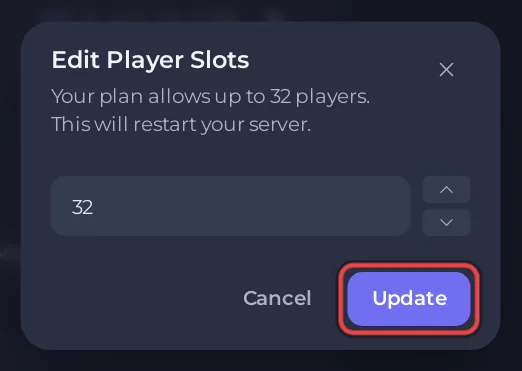
Il pannello scrive questo numero in max_players in config.json prima di ogni avvio, quindi cambiare max_players a mano nel file non ha effetto. In Impostazioni, Impostazioni di gioco, lo stesso numero compare come Giocatori max con un badge Sola lettura. I bot NPC, se la tua gamemode li usa, prendono slot dallo stesso limite.
Domande frequenti
Posso avere più slot di quelli inclusi nel mio piano? No. La finestra Modifica gli slot giocatore si ferma al numero del tuo piano, che il negozio indica per ogni piano open.mp.
Perché la mia modifica non si vede? Le modifiche a config.json si applicano al prossimo avvio. Clicca su Salva e riavvia, oppure riavvia tu il server.
Le altre opzioni di config.json, come la lingua, il sito web e l'invito Discord che mostra il launcher, sono in Riferimento delle impostazioni di config.json di open.mp. Per tenere fuori i giocatori in modo definitivo, vedi Come espellere, bannare e sbannare i giocatori sul tuo server open.mp.


