

Per cambiare subito la gamemode di un server open.mp su PlayNHost, scrivi changemode e il nome della gamemode nella Console, per esempio changemode derby. Per tenerla dopo un riavvio, metti il suo nome in main_scripts in config.json in Files. Un server nuovo ha tre gamemode: gungame, derby e simpletdm.
Quali gamemode ha un server nuovo?
La release di open.mp che PlayNHost installa arriva con tre gamemode di esempio nella cartella gamemodes:
| Nome da scrivere | Gamemode | File |
|---|---|---|
gungame | Gun Game, quella con cui parte un server nuovo | gungame.amx, gungame.pwn |
derby | Neverending Derby | derby.amx, derby.pwn |
simpletdm | Simple TDM | simpletdm.amx, simpletdm.pwn |
Il file .amx è quello che il server esegue. Qualsiasi gamemode che carichi funziona allo stesso modo: Come caricare la tua gamemode sul tuo server open.mp.
Cambiare gamemode subito
- Apri il tuo server nel pannello e clicca su Console nel menu a sinistra. Il badge deve dire Online.
- Scrivi
changemodee il nome senza.amx, per esempiochangemode derby, e premi Invio. - La gamemode attuale termina e circa 12 secondi dopo (la pausa predefinita di open.mp) parte quella nuova. I giocatori restano connessi e la Console mostra le righe di avvio della nuova gamemode.
Un admin che ha effettuato l'accesso può fare lo stesso in gioco con /rcon changemode derby. Se il nome è sbagliato, la Console stampa Could not find: e il nome, e la gamemode attuale continua a girare.
Il cambio dura fino al riavvio del server. Poi open.mp fa ripartire la gamemode scritta in config.json.
Rendere una gamemode quella con cui parte il server
L'elenco delle gamemode è nella parte pawn di config.json. La scheda config.json in Impostazioni non può modificarlo, perché è un elenco, quindi modifica il file stesso.
- Clicca su Files nel menu a sinistra e clicca su
config.json. Si apre l'editor di testo. Trova la parte
pawn. Su un server nuovo ha questo aspetto:"pawn": { "legacy_plugins": [], "main_scripts": [ "gungame 1" ], "side_scripts": [] },
- Cambia
gungamecon il nome della tua gamemode, per esempio"derby 1". Tieni le virgolette. - Clicca su Salva contenuto.
- Riavvia il server. La Console mostra la nuova gamemode che parte.
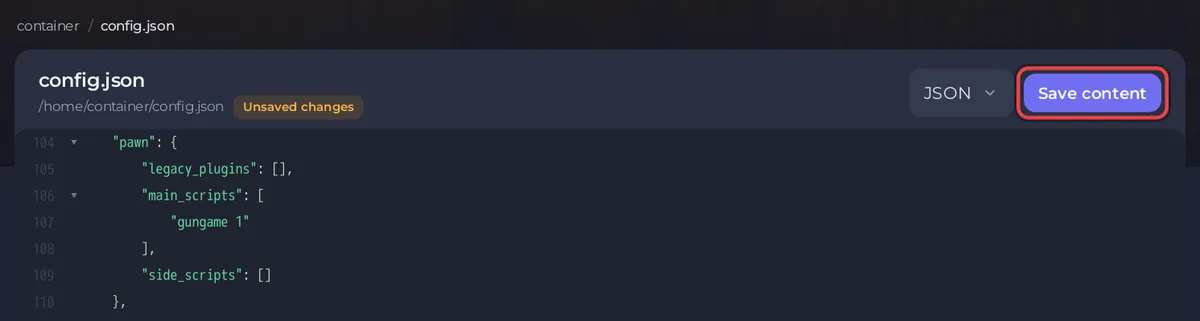
Il numero dopo il nome indica quante volte la gamemode gira prima della successiva nell'elenco. Con una sola gamemode nell'elenco non ha importanza.
Impostare una rotazione di più gamemode
Metti più voci in main_scripts, con una virgola tra l'una e l'altra:
"main_scripts": [
    "gungame 1",
    "derby 2",
    "simpletdm 1"
],
Quando una gamemode termina, open.mp avvia la successiva nell'elenco e dopo l'ultima torna alla prima. Qui derby gira due volte di fila prima di simpletdm. Per passare subito alla gamemode successiva, scrivi gmx nella Console. Con una sola gamemode nell'elenco, gmx riavvia quella stessa gamemode. Il formato viene dalla guida all'installazione di open.mp.
Cosa faccio se qualcosa va storto?
- Il server non parte dopo la modifica: la Console mostra
Error while parsing config filequando manca una virgola o una virgoletta. Correggi la riga, oppure vedi Problemi e soluzioni del server open.mp. - "Could not find" all'avvio: il nome in
main_scriptsnon corrisponde a un file.amxingamemodes. I nomi distinguono maiuscole e minuscole.
Tutte le altre opzioni di config.json: Riferimento delle impostazioni di config.json di open.mp.


