

Per cambiare le impostazioni di un server open.mp su PlayNHost, apri Impostazioni, clicca su config.json sotto File di configurazione, cambia le righe e clicca su Salva e riavvia. L'editor mostra ogni opzione di primo livello di config.json come interruttore, numero o casella di testo e scrive sempre un JSON valido. Gli elenchi delle gamemode, dei filterscripts e dei plugin si modificano nel file stesso in Files.
Aprire le impostazioni di config.json
- Apri il tuo server nel pannello e clicca su Impostazioni nel menu a sinistra.
- Nell'elenco a sinistra, sotto File di configurazione, clicca su
config.json. La scheda dice "Le impostazioni di config.json, senza modificare il file a mano." - Cambia quello che ti serve. La scheda conta le tue modifiche e dice "Per applicarle il server deve riavviarsi."
- Clicca su Salva e riavvia per applicarle subito, oppure su Solo salva per applicarle al prossimo avvio. Ripristina annulla le tue modifiche.
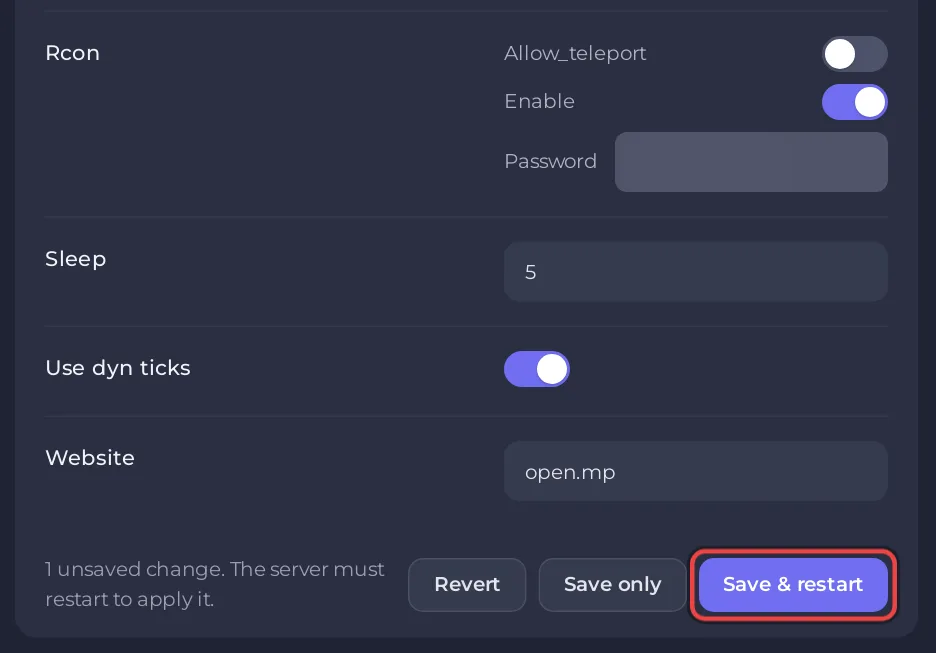
In Files, config.json ha un badge Config che apre la stessa scheda. Cliccando sul nome del file si apre invece l'editor di testo.
Cosa fa ogni opzione?
Le descrizioni vengono dalla guida a config.json di open.mp per open.mp 1.6; i valori predefiniti sono quelli di un server PlayNHost nuovo.
| Riga | Predefinito | Cosa fa |
|---|---|---|
| Name (nome) | open.mp server | Il nome nell'elenco dei server del launcher e quando i giocatori si connettono |
| Password | vuoto | Password d'ingresso. Vuoto significa che chiunque abbia l'indirizzo può entrare |
| Announce (annuncio) | attivo | Chiede a open.mp di elencare il tuo server nella sua lista internet |
| Enable query (attiva query) | attivo | Mostra i dettagli del tuo server nel browser dei server. I giocatori possono entrare anche se è spento |
| Language (lingua) | vuoto | La lingua mostrata nel browser dei server, per cui i giocatori possono filtrare |
| Website (sito web) | open.mp | Il sito web mostrato per il tuo server |
| Discord, Invite (invito) | vuoto | Il link di invito al tuo Discord, mostrato nel launcher di open.mp |
| Logo | vuoto | Link all'immagine del tuo logo, mostrata nel launcher di open.mp |
| Banners (banner), Light e Dark (chiaro e scuro) | vuoto | Link alle immagini dei tuoi banner, mostrate nel launcher di open.mp |
| Chat input filter (filtro dell'input della chat) | attivo | Spegnilo per permettere in chat caratteri come % |
| Max bots (bot max) | 0 | Quanti slot giocatore possono usare gli NPC |
| Game (gioco) | Opzioni di gioco, vedi sotto | |
| Logging (registro) | Cosa finisce in log.txt, come chat e morti |
Le opzioni di Game
Game apre un gruppo di opzioni, ciascuna con la sua riga:
- Weather (meteo,
10) e Time (ora,12): il meteo e l'ora con cui parte il server, mostrati nel browser. - Mode (modalità) e Map (mappa): il testo della gamemode e della mappa nel browser. La maggior parte delle gamemode imposta il proprio testo della modalità, che prevale.
- Use_nametags: nomi e barre della salute sopra i giocatori.
- Use_zone_names: nomi delle zone come "Vinewood" sullo schermo.
- Use_stunt_bonuses: soldi per le acrobazie con i veicoli.
- Chat_radius e Use_chat_radius: limitano la chat ai giocatori vicini.
- Vehicle_respawn_time: in millisecondi,
10000sono 10 secondi.
Una gamemode può cambiare molte di queste dal proprio script, quindi con alcune gamemode un'impostazione qui può non avere effetto.
Cosa imposta il pannello per me?
Prima di ogni avvio, il pannello scrive tre cose in config.json. Non cambiarle nel file né in questa scheda, perché vengono sostituite al prossimo avvio:
| In config.json | Da dove viene |
|---|---|
network.port | La porta del tuo server. Non cambiarla mai |
rcon.password, rcon.enable | Password RCON in Impostazioni, Impostazioni di gioco; l'RCON remoto è sempre attivo |
max_players | La riga Slot in Panoramica, fino al limite del tuo piano. Non è mostrata in questa scheda |
Network (rete) e Rcon compaiono ancora come gruppi nella scheda, e il gruppo Rcon mostra la Password RCON in chiaro, quindi chiunque a cui permetti di aprire questa scheda può leggerla. Lascia Network com'è: un valore sbagliato lì può impedire ai giocatori di connettersi. Cambia la password admin in Impostazioni di gioco: Come diventare admin sul tuo server open.mp.
Cosa posso cambiare solo nel file?
La parte pawn contiene tre elenchi che la scheda non può mostrare: main_scripts (gamemode), side_scripts (filterscripts) e legacy_plugins (plugin). Modificali in Files: clicca su config.json, cambia la riga, clicca su Salva contenuto e riavvia. Vedi Come cambiare la gamemode del tuo server open.mp e Come aggiungere plugin al tuo server open.mp.
Se il file è rotto dopo una modifica a mano, la Console mostra Error while parsing config file e open.mp parte con i suoi valori predefiniti integrati, compresa la porta 7777 invece della porta del tuo server: Problemi e soluzioni del server open.mp.
Posso usare server.cfg al suo posto?
No. open.mp legge ancora un server.cfg di SA-MP, ma la sua guida a config.json consiglia config.json, e su PlayNHost il pannello gestisce config.json. Non mettere un server.cfg nella cartella del tuo server: open.mp lo legge dopo config.json e le sue righe prevalgono, quindi una riga port sposta il server fuori dalla sua porta e i giocatori non riescono a connettersi. Copia a mano le tue vecchie impostazioni: Come spostare il tuo server SA-MP su open.mp.


