

Un piano bot esegue più dei soli bot Discord. Per Telegram, scegli Telegram quando l’ordine chiede Per quale piattaforma è il tuo bot?: la pagina Bot ha allora una sezione Telegram per il token di @BotFather. Per Twitch, Slack o Matrix, scegli Un’altra piattaforma e metti le tue chiavi in Ambiente. In entrambi i casi usa il polling o la modalità socket della tua libreria, perché un server bot non ha un indirizzo web pubblico per ricevere i webhook. Telegram passo passo: Come ospitare un bot Telegram.
Vuoi solo inoltrare messaggi tra Discord e Telegram, Matrix o Slack, senza scrivere codice? Usa il tipo già pronto matterbridge: Come collegare Discord a Telegram, Matrix o Slack con matterbridge.
Quale modalità usare
| Piattaforma | Usa | Non usare |
|---|---|---|
| Telegram | Long polling (per esempio run_polling() in python-telegram-bot, bot.start() in grammY) | Webhook |
| Slack | Socket Mode, con un token a livello di app | Request URL (eventi HTTP) |
| Chat di Twitch | Una libreria per la chat che si collega in uscita a Twitch (IRC o EventSub via WebSocket) | Webhook EventSub |
| Matrix | Una libreria client che si sincronizza con il tuo homeserver | Un application service che richiede un URL in ingresso |
Tutte si collegano in uscita dal tuo server, quindi nulla deve raggiungerlo dall'esterno.
Configuralo
- Apri il tuo server nel pannello. Controlla che il tipo nel riquadro del bot nella Panoramica sia il linguaggio del tuo codice, per esempio Node.js Bot o Python Bot; cambialo se serve: Come passare il tuo bot a un altro linguaggio.
- Hai ordinato per Telegram o per un’altra piattaforma? È già fatto. Se il tuo bot è configurato per Discord, nel riquadro Configura il tuo bot della Panoramica, dopo Configuralo per:, clicca Telegram o Un’altra piattaforma e conferma con Cambia. La stessa scelta è nella pagina Bot, sezione Discord, riquadro A cosa serve questo bot?.
- Carica il tuo codice in Files, con
package.jsonorequirements.txt. Vedi Come caricare il codice del tuo bot Discord. - Nella pagina Bot, sezione Codice, imposta File di avvio.
- Telegram: nella sezione Telegram, incolla il token di @BotFather e clicca Collega. Il tuo codice lo legge come
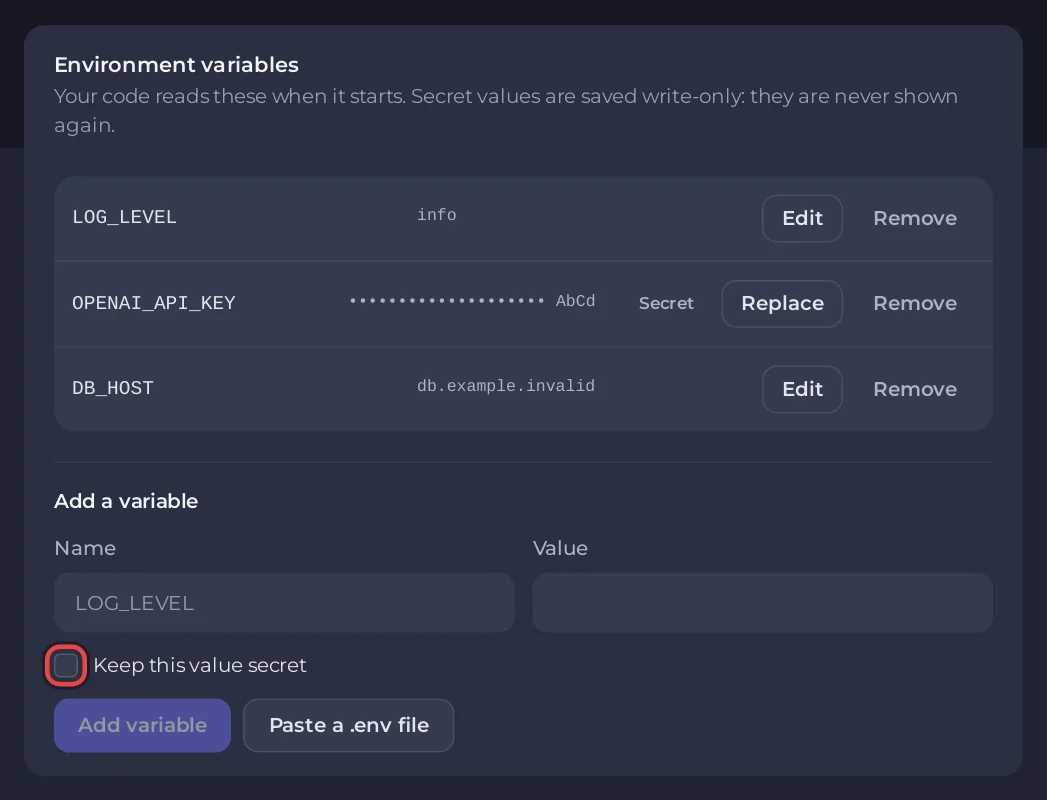
TELEGRAM_BOT_TOKEN,BOT_TOKEN,TOKEN,TELEGRAM_TOKENoTELOXIDE_TOKEN. Twitch, Slack o Matrix: nella sezione Ambiente, aggiungi i tuoi token come variabili, per esempioSLACK_APP_TOKENeSLACK_BOT_TOKEN. I nomi che finiscono conTOKENvengono tenuti segreti in automatico. Su un bot configurato per un’altra piattaforma,TOKENeBOT_TOKENsono tuoi da usare; soloDISCORD_TOKENè riservato. Su un bot ancora configurato per Discord,TOKEN,BOT_TOKENeDISCORD_BOT_TOKENsono riservati al token Discord. - Premi Avvia (in alto a destra su un computer, in fondo allo schermo su un telefono) e leggi Console.
Un bot Telegram minimo (Python)
requirements.txt
python-telegram-botbot.py
import os

from telegram import Update
from telegram.ext import Application, CommandHandler, ContextTypes


async def start(update: Update, context: ContextTypes.DEFAULT_TYPE):
    await update.message.reply_text("Hello! I am running on PlayNHost.")


app = Application.builder().token(os.environ["TELEGRAM_BOT_TOKEN"]).build()
app.add_handler(CommandHandler("start", start))
print("Bot started, polling for updates")
app.run_polling()
Le parti Discord del pannello
Un bot è configurato per una sola piattaforma alla volta e il pannello segue quella scelta:
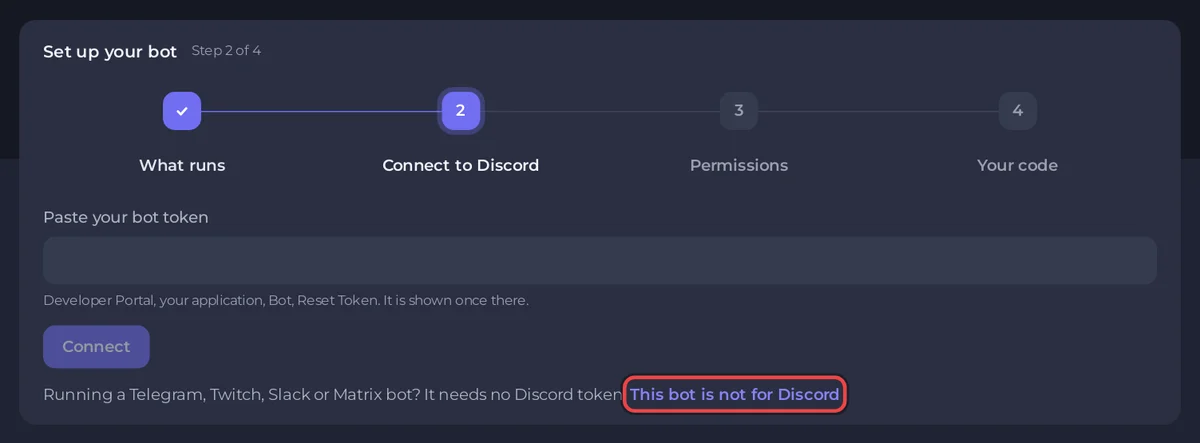
- Su un bot configurato per Discord, il riquadro Configura il tuo bot nella Panoramica si apre su Connetti a Discord. Sotto il campo del token dice Usi un bot Telegram, Twitch, Slack o Matrix? Non ha bisogno di un token Discord. Configuralo per: con Telegram e Un’altra piattaforma. La scelta viene salvata sul server, quindi vale in ogni browser. Cambiare non elimina nulla: un token salvato per l’altra piattaforma resta salvato e torna se riattivi quella piattaforma.
- Configurato per Telegram, la pagina Bot ha le sezioni Telegram, Codice, Ambiente e Riavvii: niente intent e nessun link di invito. Configurato per un’altra piattaforma, ha Codice, Ambiente e Riavvii.
- Il badge nella Panoramica dice In esecuzione finché il tuo bot gira. Quando la console mostra una riga di bot pronto come
Logged in as @your_bot, passa a Online su Telegram su un bot Telegram e a Online su un’altra piattaforma. Online su Discord è solo per gli accessi a Discord.
Tutto il resto funziona allo stesso modo: i pacchetti si installano quando li modifichi, un bot andato in crash viene riavviato e puoi pianificare i riavvii in Attività rapide. Vedi Come usare la pagina Bot del tuo bot Discord.


