

La pagina Bot contiene tutto ciò che riguarda il tuo bot e non è un file: il suo token Discord, gli intent e il link di invito, da dove arriva il suo codice e come parte, le sue variabili e i suoi segreti, e cosa succede quando si ferma.
- Apri il tuo server nel pannello.
- Clicca sulla pagina Bot, oppure su Impostazioni del bot nel riquadro del bot nella Panoramica.
- Scegli una sezione nel menu a sinistra (su un telefono, in alto): Discord, Codice, Ambiente o Riavvii.
- Cambia un campo e clicca sul pulsante Salva accanto, poi riavvia il bot quando la sezione lo dice.
Un server bot non ha la pagina Impostazioni: questa pagina la sostituisce, e i vecchi link alle Impostazioni portano qui.
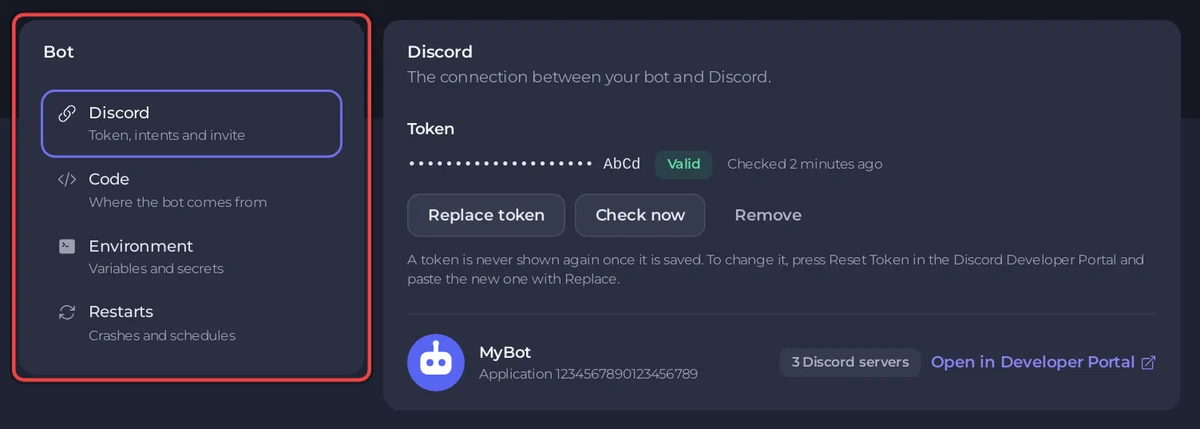
Discord: token, intent e invito
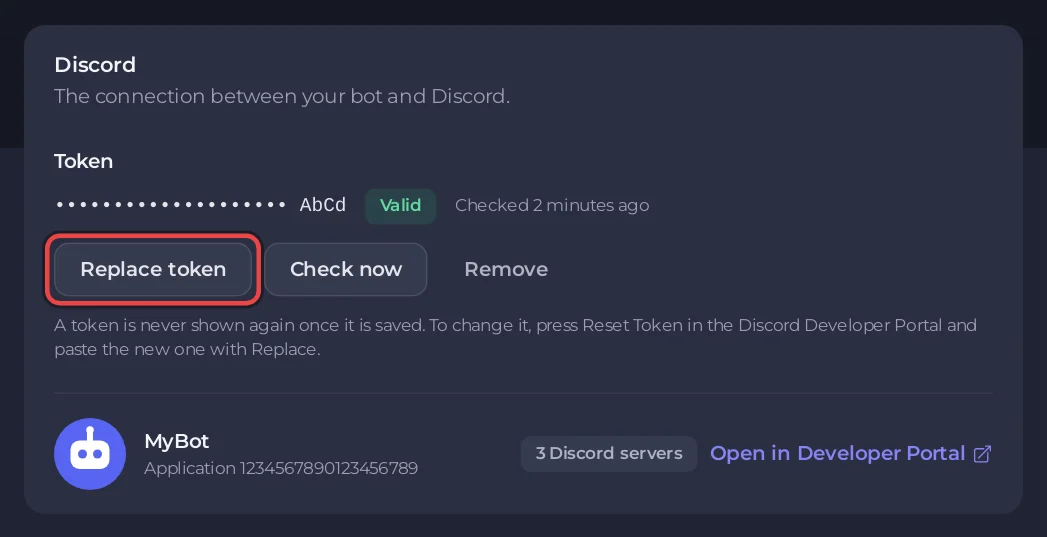
- Token: incolla il token del tuo bot e clicca su Collega. Una volta salvato compare come puntini e i suoi ultimi quattro caratteri, con un badge: Valido, Discord non l’ha accettato, Non ancora verificato, Impossibile verificare o Verifica in pausa. Pulsanti: Sostituisci il token, Verifica ora, Rimuovi. Vedi Come tenere al sicuro il token del tuo bot Discord.
- Sotto il token, quando Discord lo ha confermato: l'immagine e il nome del tuo bot, il suo numero di Applicazione, in quanti server Discord si trova e Apri nel Developer Portal.
- Intent privilegiati: Server Members, Message Content e Presence, con quello che il tuo portale ha attivato. Per il tuo codice, spunta Il mio codice lo usa; un bot già pronto mostra invece Richiesto da o Non richiesto da. Vedi Come risolvere "Used disallowed intents".
- Link di invito: Aggiungi a un server Discord, Copia il link di invito e Modifica per scegliere i permessi che chiede. Vedi Come invitare il tuo bot Discord in un server.
Codice: da dove arriva il bot e come parte
Per un bot con il tuo codice, la sezione ha fino a quattro schede:
- Codice: l'Origine, File che carico io o Repository Git (Node.js, Python, .NET, Bun e Deno). Con Git: Repository, Branch, Nome utente, Token di accesso, Aggiorna a ogni avvio, Aggiorna da Git e il commit Distribuito. Vedi Come distribuire e aggiornare il tuo bot Discord da GitHub.
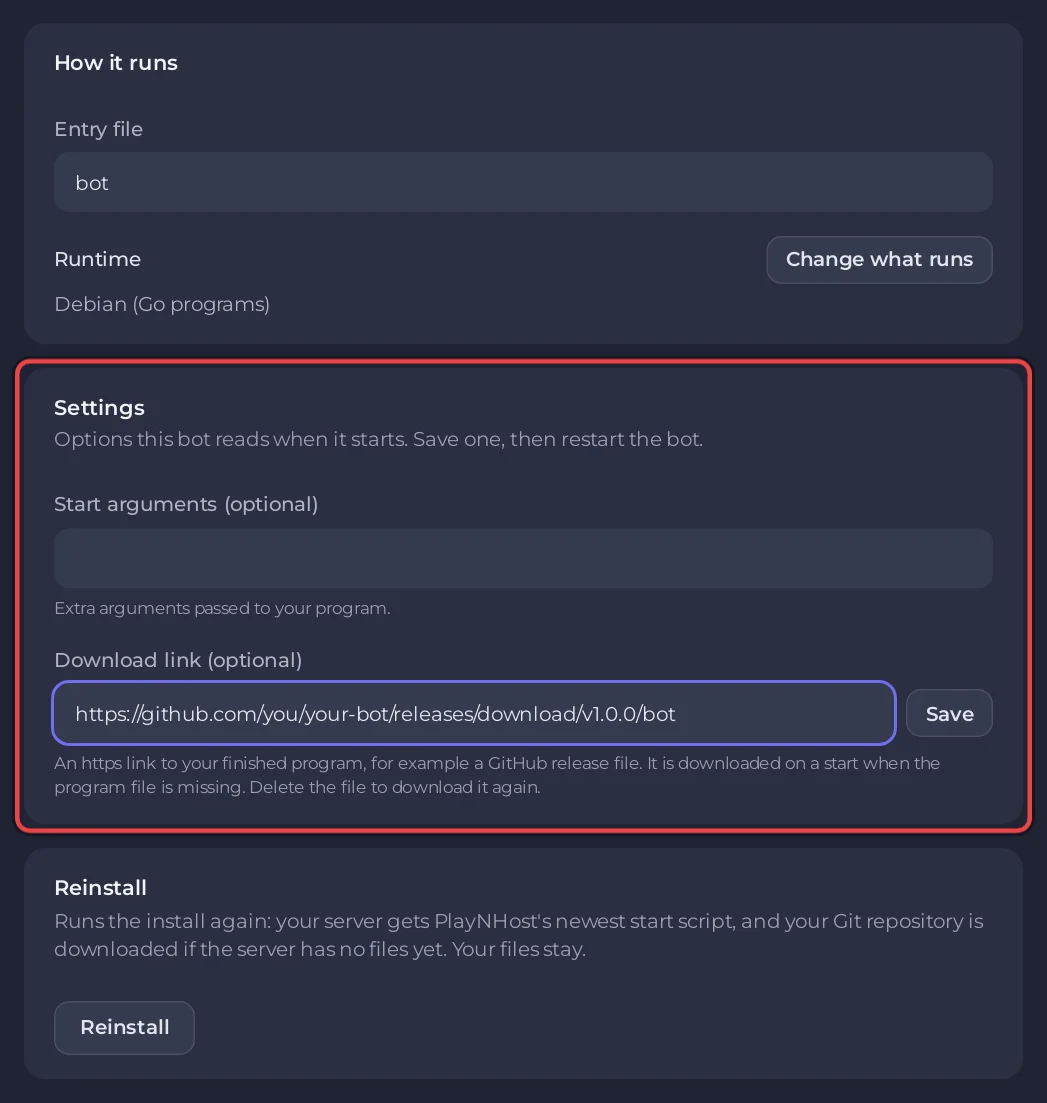
- Come viene eseguito: File di avvio (il file principale, il jar, il programma o il progetto .NET), Runtime (la versione del linguaggio), con accanto Cambia cosa viene eseguito per cambiare il tipo di bot e, per Node.js, Bun e Python, Pacchetti. Vedi Come installare i pacchetti per il tuo bot Discord.
- Impostazioni: ogni altra opzione che il tuo tipo di bot legge all'avvio, per esempio File dei requisiti (Python), Argomenti di Node (facoltativo) (Node.js), Versione di Deno (Deno), Argomenti di avvio (facoltativo) e Link di download (facoltativo) (Go e Rust). Salvane una, poi riavvia il bot.
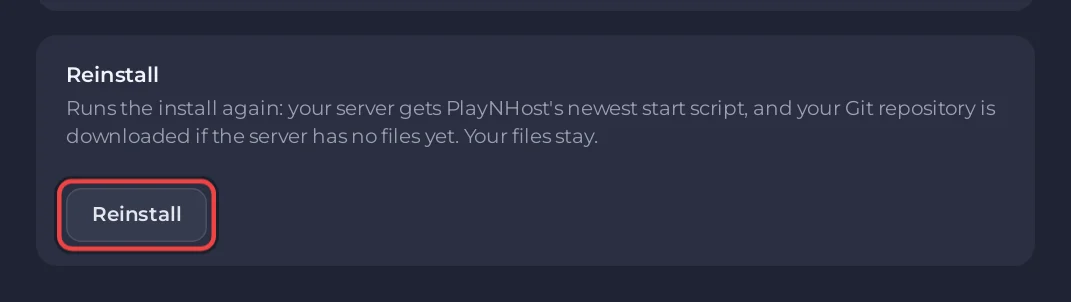
- Reinstalla: esegue di nuovo l'installazione. I tuoi file restano e il server riceve l'ultimo script di avvio di PlayNHost; se il server non ha ancora file, il tuo repository Git viene scaricato. Prima chiede Reinstallare questo server? e il bot si ferma mentre l'installazione è in corso. Lo vedono solo le persone con il diritto di reinstallare.
Ogni campo si salva da solo: cambialo, poi clicca sul pulsante Salva che compare accanto. Un bot già pronto mostra il suo Runtime con Cambia cosa viene eseguito, Apri Files, il suo riquadro Impostazioni, come un ID del proprietario o un prefisso, e Reinstalla, che scarica di nuovo il bot (alla versione indicata nelle sue impostazioni, se ne ha una) e conserva le sue impostazioni e i suoi dati.
Ambiente: variabili e segreti
Valori che il tuo codice legge all'avvio, come una chiave API, la password di un database o un livello di log. Aggiungili uno per uno con Aggiungi variabile, oppure tutti insieme con Incolla un file .env. Un valore con Tieni segreto questo valore spuntato non viene mai mostrato di nuovo. Le modifiche si applicano al prossimo avvio del bot. Vedi Come impostare variabili d'ambiente e segreti.
Un bot già pronto mostra questa sezione solo quando ha bisogno di chiavi sue, sotto Credenziali.
Riavvii: crash e pianificazioni
- Riavvia automaticamente se va in crash: sempre Attivo. Un bot che si ferma da solo viene avviato di nuovo entro circa un minuto. Se va in crash ancora entro un minuto, resta fermo.
- Riavvia ogni giorno a un’ora fissa: Apri Attività rapide per pianificarlo. Vedi Come riavviare il tuo bot Discord con una pianificazione.
Chi può cambiare cosa
Gli amici a cui dai accesso possono aprire la pagina. Cosa possono cambiare dipende dai loro permessi: il token, l'ambiente e le impostazioni del codice sono tre diritti separati. Senza uno di questi, i suoi pulsanti sono disattivati, per esempio con Non hai il permesso di cambiare il token.
Anche nella Panoramica
Il riquadro del bot mostra il suo stato (Online su Discord, In esecuzione, Offline, Problema col token, Intent mancanti), il numero di server Discord in cui si trova, Aggiungi a un server Discord, Impostazioni del bot e Log. Finché la configurazione non è completa, il riquadro Configura il tuo bot ti guida passo passo nelle stesse sezioni: Come ospitare un bot Discord 24/7.


