

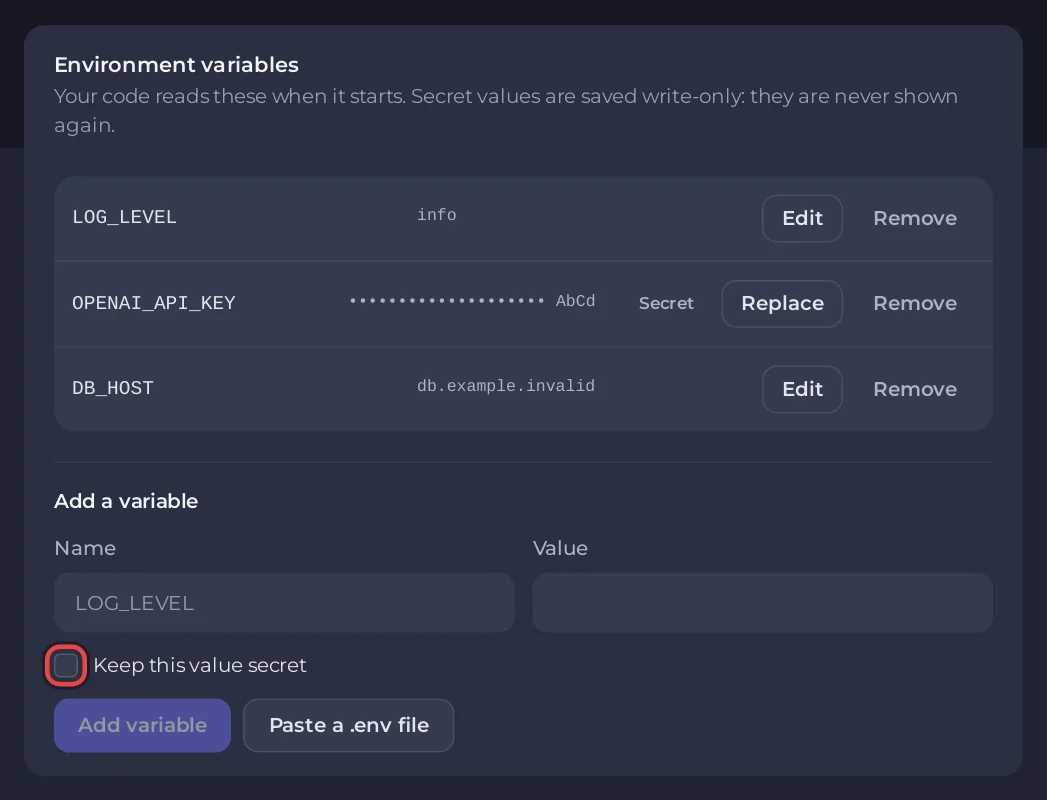
Metti le chiavi e le impostazioni del tuo bot nella pagina Bot, sezione Ambiente: aggiungile una per una o incolla tutto il tuo file .env, spunta Tieni segreto questo valore per password e chiavi, poi riavvia il bot. Il tuo codice le legge come qualsiasi variabile d'ambiente.
Perché qui e non in un file
- I valori salvati qui vengono conservati cifrati dal pannello, non nei file del tuo server. Non compaiono in Files, via SFTP o nei backup.
- Un valore segreto non viene mai mostrato di nuovo, né a te né a chi ricevi accesso: l'elenco mostra dei puntini e gli ultimi quattro caratteri.
- Puoi condividere il tuo codice, o metterlo su GitHub, senza far trapelare una chiave.
Aggiungi una variabile
- Apri il tuo server bot nel pannello, poi la pagina Bot, sezione Ambiente.
- Sotto Aggiungi una variabile, scrivi il Nome, per esempio
OPENAI_API_KEY, e il Valore. - Tieni segreto questo valore si spunta da solo per i nomi che sembrano segreti (che finiscono con
KEY,TOKEN,SECRET,PASSWORDe simili, o un URL di database). Spuntalo o toglilo come ti serve. - Clicca su Aggiungi variabile.
- La sezione dice Le modifiche si applicano al prossimo avvio del bot. Se il bot è in esecuzione, clicca su Riavvia ora.
Incolla un intero file .env
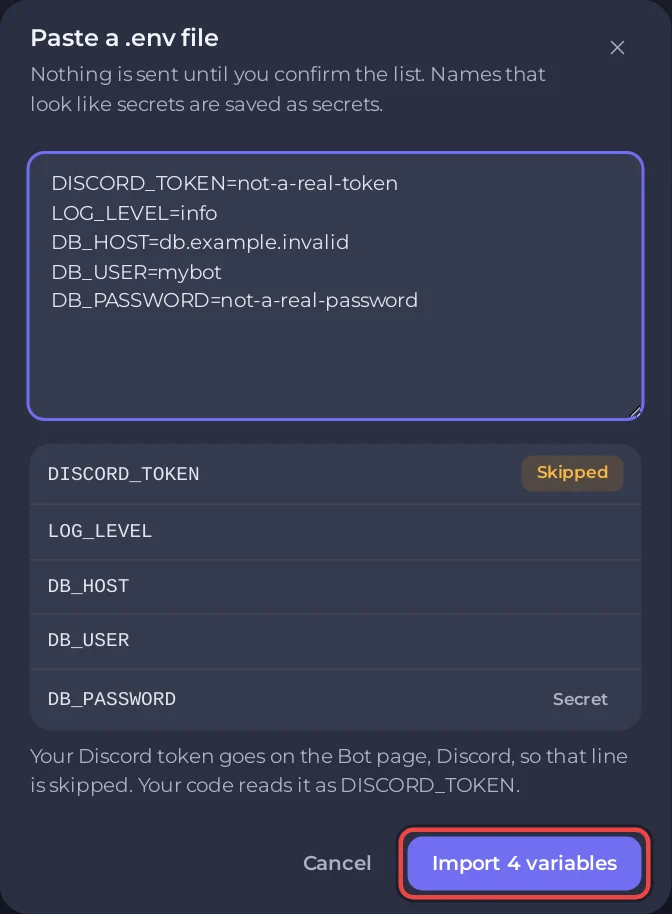
- Clicca su Incolla un file .env.
- Incolla il contenuto del tuo
.env. Non viene ancora inviato nulla: la finestra elenca i nomi che ha trovato, con un badge Segreto su quelli che salverà come segreti. - I nomi che il pannello non accetta sono contrassegnati Saltata: il token del bot con uno qualsiasi dei suoi nomi (
DISCORD_TOKEN,TOKEN,BOT_TOKEN,DISCORD_BOT_TOKEN),GIT_TOKEN, le impostazioni proprie del tipo del tuo bot (stanno nella sezione Codice), i nomi di sistema comePATHe i nomi che cambiano il modo in cui parte un runtime, comePYTHONPATH,NODE_PATHo qualsiasi nome che inizia conLD_. Una nota dice dove vanno. Le righe che non riesce a leggere affatto vengono elencate con il loro numero di riga. - Clicca sul pulsante di importazione, per esempio Importa 6 variabili. Le righe saltate non rientrano nel conteggio.
Funzionano le solite forme del .env: KEY=value, export KEY=value, commenti e valori tra apici singoli, come 'single', o tra apici doppi, come "double" (gli apici doppi possono estendersi su più righe). Se un nome compare due volte, vince l'ultimo.
Leggile nel tuo codice
| Linguaggio | Codice |
|---|---|
| Node.js, Bun | process.env.OPENAI_API_KEY |
| Python | os.environ["OPENAI_API_KEY"] |
| Java | System.getenv("OPENAI_API_KEY") |
| C# | Environment.GetEnvironmentVariable("OPENAI_API_KEY") |
| Deno | Deno.env.get("OPENAI_API_KEY") |
| Go | os.Getenv("OPENAI_API_KEY") |
| Rust | std::env::var("OPENAI_API_KEY") |
Il tuo codice usa già dotenv o python-dotenv? Continua a funzionare: quelle librerie non sovrascrivono una variabile già impostata, quindi i valori del pannello vincono su un file .env rimasto lì.
Cambia o rimuovi una variabile
- Un valore semplice ha Modifica; un segreto ha Sostituisci. Un segreto parte vuoto perché il suo valore non viene mai rimandato indietro: scrivi il nuovo valore e clicca su Salva.
- Rimuovi chiede Rimuovere OPENAI_API_KEY?; conferma con Rimuovi la variabile. Il bot non l'avrà più al prossimo avvio.
Regole e limiti
- Un nome è fatto di lettere, cifre e trattini bassi, fino a 64 caratteri, e non inizia con una cifra.
- Un valore arriva fino a 4 KB. Un bot può avere fino a 50 variabili.
- I nomi che il pannello imposta da solo vengono rifiutati con
... is set by PlayNHost and cannot be changed here.: i nomi del token (DISCORD_TOKEN,TOKEN,BOT_TOKEN,DISCORD_BOT_TOKEN),GIT_TOKEN,PATH,HOME,NODE_OPTIONS, i nomi che iniziano conSERVER_oPNH_e le impostazioni proprie del tipo del tuo bot comeMAIN_FILE. - I nomi che cambiano il modo in cui parte un runtime o la shell vengono rifiutati sotto Aggiungi una variabile con
... controls how the bot starts and cannot be set here.(un.envincollato li contrassegna Saltata), per esempioPYTHONPATH,NODE_PATH,JAVA_TOOL_OPTIONSo qualsiasi nome che inizia conLD_,NPM_CONFIG_,PIP_oGIT_.
Il tuo token Discord arriva al tuo codice senza nessuna variabile da parte tua, come DISCORD_TOKEN e anche come TOKEN, BOT_TOKEN e DISCORD_BOT_TOKEN. Per questo quei nomi non si possono impostare qui.
Un bot già pronto non ha un elenco di variabili proprie: le sue chiavi sono campi fissi nel riquadro Credenziali di questa sezione. Una chiave senza cui il bot non può partire mostra Obbligatorio, e finché non è impostata il riquadro Configura il tuo bot nella Panoramica tiene spento Avvia il bot e porta qui con Apri Ambiente: Come cambiare le impostazioni di un bot già pronto.
Vedi anche: Come tenere al sicuro il token del tuo bot Discord, Come usare un database con il tuo bot Discord.


