

Un serveur Space Station 14 sur PlayNHost garde le build officiel qui était le plus récent à son installation, et les joueurs peuvent toujours le rejoindre. Pour passer au build le plus récent, ouvrez Paramètres et cliquez sur Mettre à jour et réinstaller en bas de Paramètres du jeu. Le panel fait d'abord un backup et garde votre server_config.toml et votre dossier data. Pour choisir un build précis à la place, mettez à jour à la main avec le zip officiel, comme décrit plus bas.
Dois-je mettre à jour ?
Non. Quand un joueur se connecte, le serveur indique au launcher quel build il utilise, et le launcher télécharge ce build (guide d'hébergement officiel, « Server Build Configuration »). Le guide ajoute que les versions du moteur restent disponibles « as long as they are not found to be vulnerable to any security exploits » (tant qu'elles ne sont pas jugées vulnérables à une faille de sécurité). Mettez à jour quand vous voulez le nouveau contenu et les correctifs des Space Wizards. Pour voir quel build vous utilisez, ouvrez build.json sous Files : sa valeur version est le build, et engine_version est le moteur.
Comment mettre à jour vers le build le plus récent ?
- Cliquez sur Paramètres dans le menu de gauche. La page s'ouvre sur Paramètres du jeu.
- Faites défiler jusqu'à la carte Mettre à jour et réinstaller en bas, cliquez sur Mettre à jour et réinstaller et confirmez.
- Le serveur s'arrête, le panel fait un backup, et l'installation télécharge le build serveur officiel le plus récent. Cela prend généralement quelques minutes. Un serveur qui tournait redémarre tout seul à la fin.
- Attendez la ligne
Server Version ... -> Readydans la Console.
Le backup apparaît dans Backups sous le nom « Automatic - before update and reinstall », et vous pouvez le restaurer si le nouveau build ne vous convient pas. Si un backup n'est pas possible, le panel demande « Mettre à jour sans backup? » et ne fait rien tant que vous n'avez pas cliqué sur Mettre à jour sans backup. Seuls le propriétaire et les sous-utilisateurs avec la permission Réinstaller peuvent utiliser le bouton.
Ce qu'elle garde : server_config.toml et le dossier data, qui contient la base de données du serveur avec les personnages et le temps de jeu. Ce qu'elle remplace : les fichiers propres au build, comme Robust.Server et le dossier Resources. L'installation donne aussi à Robust.Server la permission de s'exécuter, donc le problème Permission denied d'une mise à jour manuelle ne se produit pas.
Comment mettre à jour à la main vers un build précis ?
Ne l'utilisez que si vous voulez un autre build que le plus récent. PlayNHost n'a pas encore fait cette mise à jour manuelle sur un serveur Space Station 14 en production : le backup verrouillé de l'étape 1 est donc votre chemin de retour.
- Faites un backup verrouillé serveur arrêté : cliquez sur Arrêter et attendez Hors ligne, cliquez sur Backups dans le menu de gauche, activez Verrouiller ce backup dans le panneau Créer un backup, cliquez sur Lancer le backup et attendez la fin.
- Cliquez sur l'onglet Files. Dans le menu de
server_config.toml, cliquez sur Télécharger le fichier et gardez la copie sur votre ordinateur. - Sur votre ordinateur, ouvrez la page de build officielle, wizards.cdn.spacestation14.com/fork/wizards, et sous Latest build (dernier build) cliquez sur Linux x64. Le fichier est
SS14.Server_linux-x64.zip, environ 42 Mio. - De retour dans Files, dans le dossier principal, cliquez sur Téléverser et choisissez ce zip. Attendez la fin du téléversement. Si le téléversement par le navigateur échoue, téléversez-le avec un programme SFTP à la place : Comment accéder aux fichiers de votre serveur en SFTP.
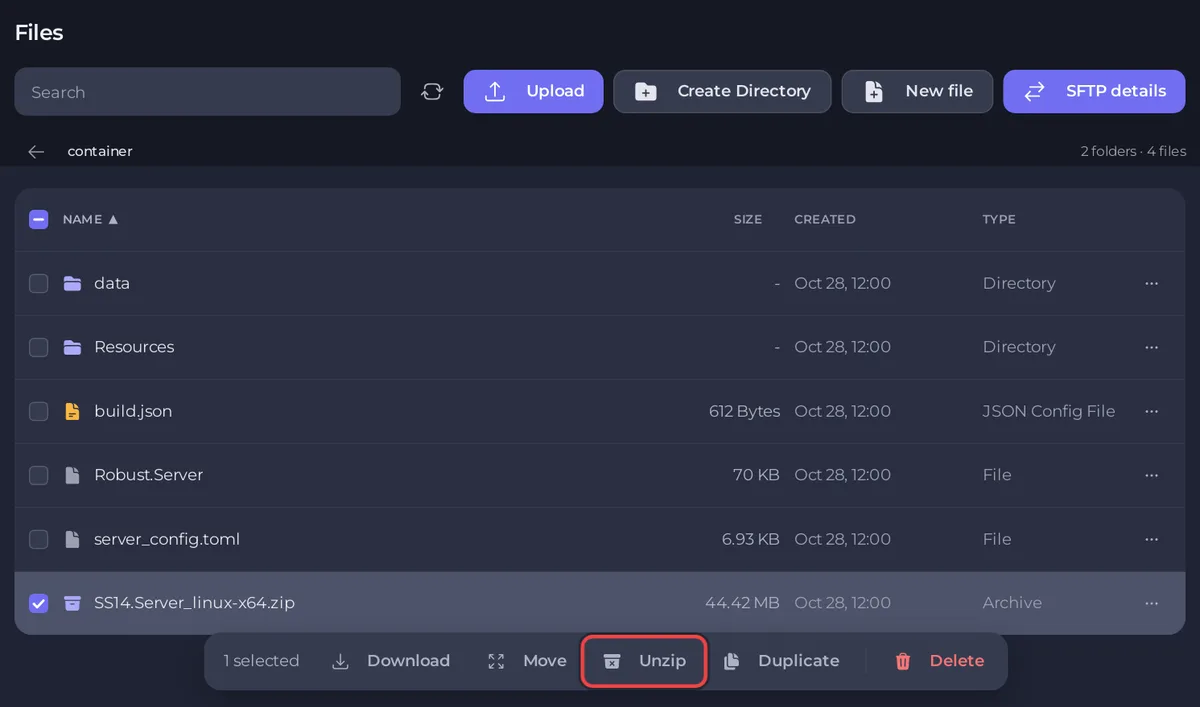
- Cochez la case à côté de
SS14.Server_linux-x64.zipet cliquez sur Extraire. Les nouveaux fichiers du jeu doivent remplacer les anciens. Votre dossierdatan'est pas dans le zip, il reste donc tel quel. - Le zip contient aussi le
server_config.tomlofficiel, qui a peut-être remplacé le vôtre. Ouvrez-le, supprimez tout son contenu, collez le contenu de la copie téléchargée à l'étape 2 et cliquez sur Enregistrer le contenu. - Supprimez
SS14.Server_linux-x64.zip: dans son menu, cliquez sur Supprimer le fichier. - Cliquez sur Démarrer et attendez la ligne
Server Version ... -> Readydans la Console.
Le guide officiel donne la même règle pour toute mise à jour : recopiez « the data folder and server_config.toml (if you modified it) » (le dossier data et server_config.toml, si vous l'avez modifié) des anciens fichiers du serveur vers les nouveaux.
Pourquoi dois-je remettre mon propre server_config.toml après une mise à jour manuelle ?
Le fichier officiel du zip contient les valeurs officielles par défaut : pas d'utilisateur admin, l'inscription au hub désactivée, et pas de section [auth], donc Authentification dans le panel n'aurait aucune ligne à écrire. Votre copie a toutes vos modifications et la section [auth] que PlayNHost a ajoutée à l'installation du serveur. Si vous avez perdu votre copie, ajoutez ces lignes à la fin du nouveau fichier et réglez de nouveau le reste :
[auth]
mode = 1
Que faire si le serveur ne démarre pas après la mise à jour ?
- Lisez les dernières lignes de la Console.
- Si elle affiche
You must install or update .NET to run this application., ouvrez Paramètres, Détails du lancement. Image Docker doit indiquer Dotnet 10, le seul runtime proposé pour Space Station 14. S'il en montre un plus ancien, il ne peut pas être changé là : demandez au support, via le chat du site ou un ticket, de passer le serveur sur Dotnet 10. - Si une ligne se termine par
Permission denied, le programme du serveur a perdu sa permission de s'exécuter. Le zip officiel stockeRobust.Serversans elle, et le guide officiel dit d'exécuterchmod +x Robust.Server« each time you download a new server update » (à chaque nouvelle mise à jour du serveur). Cliquez sur Mettre à jour et réinstaller sous Paramètres, Paramètres du jeu : l'installation remet cette permission et gardeserver_config.tomletdata. Ou restaurez le backup comme ci-dessous. - Dans tous les autres cas, restaurez le backup verrouillé de l'étape 1 : dans Backups, ouvrez son menu, cliquez sur Restaurer sur le serveur, gardez Supprimer les fichiers absents du backup activé, puis cliquez sur Restaurer le backup. Votre serveur retrouve l'ancien build avec toutes ses données.
Problèmes après une mise à jour : Problèmes du serveur Space Station 14 et solutions. Les backups en détail : Comment sauvegarder et restaurer votre serveur Space Station 14.
Votre serveur est hébergé ailleurs ? Transférez-le chez nous


