%7B.s%7Banimation%3Ab%201.5s%20ease-out%20both%7D.d%7Banimation-delay%3A.16s%7D%7D%40keyframes%20b%7B0%25%7Bfill%3A%23F4F6FA%7D18%25%7Bfill%3A%23FFE08A%7D34%25%2C70%25%7Bfill%3A%23FF8A1F%7D80%25%7Bfill%3A%23FFE08A%7D100%25%7Bfill%3A%23FF8A1F%7D%7D%3C%2Fstyle%3E%3Cg%20transform%3D%22translate(143%20428.93)%20scale(3.885906)%22%3E%3Cg%20transform%3D%22translate(0%202)%22%20fill%3D%22%23706EF0%22%3E%3Cpath%20d%3D%22M0%200%20H48%20A40%2040%200%200%201%2048%2080%20V100%20H0%20Z%22%2F%3E%3Cpath%20transform%3D%22translate(91.75%200)%22%20d%3D%22M0%200%20L48%200%20L48%2050%20L76%2050%20L76%20100%20L0%20100%20Z%22%2F%3E%3Cpath%20transform%3D%22translate(173%200)%22%20d%3D%22M0%20100%20L58%20-4%20L116%20100%20Z%22%2F%3E%3Cpath%20transform%3D%22translate(264.25%200)%22%20d%3D%22M0%200%20L104%200%20L76%2050%20L76%20100%20L28%20100%20L28%2050%20Z%22%2F%3E%3Cg%20transform%3D%22translate(375%200)%22%3E%3Cpath%20d%3D%22M0%200%20L50%2038%20L50%200%20L100%200%20L100%20100%20L0%20100%20Z%22%20fill%3D%22%23F4F6FA%22%2F%3E%3Crect%20class%3D%22s%22%20x%3D%2247%22%20y%3D%2263%22%20width%3D%2219%22%20height%3D%2230%22%2F%3E%3Crect%20class%3D%22s%20d%22%20x%3D%2274%22%20y%3D%2263%22%20width%3D%2219%22%20height%3D%2230%22%2F%3E%3C%2Fg%3E%3Cpath%20transform%3D%22translate(484.75%200)%22%20d%3D%22M0%200%20L48%200%20L48%2037%20L52%2037%20L52%200%20L100%200%20L100%20100%20L52%20100%20L52%2063%20L48%2063%20L48%20100%20L0%20100%20Z%22%2F%3E%3Cpath%20transform%3D%22translate(588.5%200)%22%20d%3D%22M0%2050%20A53%2053%200%201%200%20106%2050%20A53%2053%200%201%200%200%2050%20Z%22%2F%3E%3Cpath%20transform%3D%22translate(698.25%200)%22%20d%3D%22M25%200%20H102%20V50%20H77%20A25%2025%200%200%201%2077%20100%20H0%20V50%20H25%20A25%2025%200%200%201%2025%200%20Z%22%2F%3E%3Cpath%20transform%3D%22translate(804%200)%22%20d%3D%22M0%200%20L90%200%20L90%2050%20L69%2050%20L69%20100%20L21%20100%20L21%2050%20L0%2050%20Z%22%2F%3E%3C%2Fg%3E%3C%2Fg%3E%3C%2Fsvg%3E)


Tout ce qui concerne l’adresse réseau de votre serveur se trouve sur une seule page : Ports et réseau.
Trouver votre adresse et vos ports
- Ouvrez votre serveur dans le panel.
- Cliquez sur Ports et réseau dans le menu de gauche.
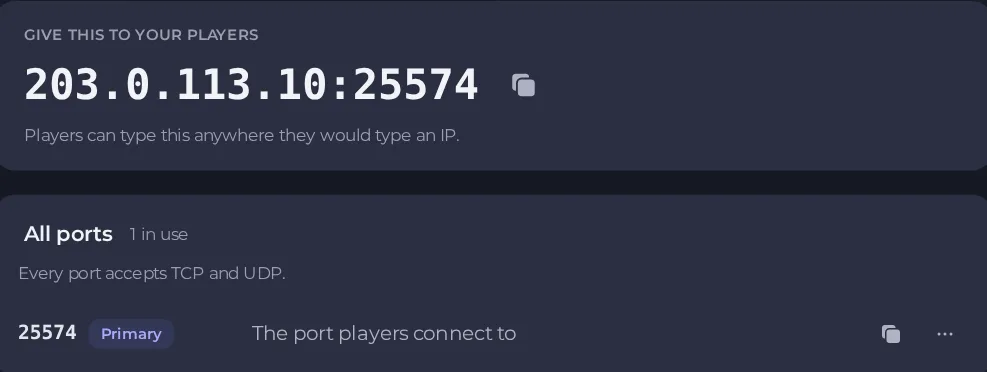
En haut, À donner à vos joueurs affiche l’adresse complète sous la forme address:port, avec un bouton de copie. Les joueurs peuvent la saisir partout où ils saisiraient une adresse IP.
En dessous, Tous les ports liste chaque port de votre serveur et combien sont utilisés. Le port Principal est celui auquel les joueurs se connectent. Chaque port accepte le trafic TCP comme UDP : vous n’avez donc pas à choisir entre les deux.
Vous n’avez aucun port à rediriger sur votre propre box.
Gérer vos ports
La liste Tous les ports indique combien de ports vous utilisez sur combien vous pouvez en avoir, par exemple « 1 port utilisé sur 3 ». Chaque port a un menu ... avec ces actions :
- Renommer donne au port une étiquette que vous reconnaîtrez, par exemple « Query » ou « Voice ».
- Définir comme principal choisit le port auquel les joueurs se connectent.
- Supprimer le port libère un port dont vous n’avez plus besoin.
Utilisez Ajouter un port pour en ajouter un si vous êtes sous votre limite. Les numéros de port sont attribués par la machine : vous pouvez nommer un port, mais pas choisir son numéro.
Certains jeux utilisent un second port pour les requêtes, la voix ou une page web. Les ports dont un jeu a besoin sont configurés pour vous, et le guide de votre jeu dans cette base de connaissances indique lequel les joueurs utilisent.
Ce que fait une IP dédiée
Par défaut, votre serveur partage une adresse IP avec d’autres serveurs et se distingue par son port. Une IP dédiée est une adresse que seul votre serveur utilise. Comme le port par défaut du jeu est alors sous-entendu, les joueurs rejoignent avec l’adresse seule, sans port à saisir.
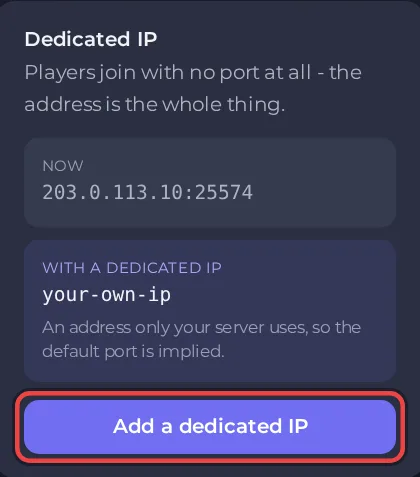
C’est utile quand :
- vous voulez une adresse facile à retenir et à partager
- un jeu ou un outil fonctionne mieux sur son port par défaut
- vous gérez un serveur de communauté et voulez une adresse propre dans la liste des serveurs
Ajouter ou attribuer une IP dédiée
Cliquez sur Ajouter une IP dédiée sur Ports et réseau. La suite dépend de votre offre.
- Votre offre n’en inclut pas. La fenêtre indique d’en ajouter une depuis Mon offre, avec un lien. Vous y trouvez IP dédiée dans les options configurables et cliquez sur Modifier. Les changements d’options sont calculés au prorata et facturés sur le même cycle que votre offre, et une facture est créée pour que vous la payiez. Consultez Comment changer d’offre ou de cycle de facturation.
- Votre offre en inclut déjà une. La fenêtre s’appelle Choisissez ce que porte votre adresse, et vous cliquez sur Attribuer. Il n’y a aucun frais.
Une fois une IP dédiée attribuée, votre adresse change. La fenêtre vous demande de donner la nouvelle adresse à vos joueurs, précise que l’ancienne ne fonctionne plus, et vous demande de redémarrer le serveur pour qu’il écoute sur la nouvelle adresse. Consultez Comment rejoindre votre serveur.
Bon à savoir
- Modifier les options de votre offre n’est possible que pour le propriétaire de l’offre.
- Copiez l’adresse depuis le panel chaque fois qu’elle a pu changer, plutôt que depuis un ancien message.





