

Un serveur dédié Satisfactory utilise deux ports : le port de jeu, qui transporte le trafic du jeu en UDP et l’API HTTPS du serveur en TCP, et un port de messagerie fiable (Reliable Messaging Port) en TCP. Chez PlayNHost, les deux sont attribués et ouverts pour vous. Les joueurs ne saisissent que le port de jeu, depuis la carte Jouer avec des amis.
Quels ports un serveur Satisfactory utilise-t-il ?
| Port | Protocole | Valeur par défaut | Sur votre serveur PlayNHost | Où le voir |
|---|---|---|---|---|
| Port de jeu : trafic du jeu | UDP | 7777 | Le port Principal | IP et Port sur la carte Jouer avec des amis, et Ports et réseau |
| Port de jeu : trafic du serveur et API HTTPS | TCP | 7777 (même numéro) | Le même port Principal | IP et Port sur la carte Jouer avec des amis, et Ports et réseau |
| Port de messagerie fiable : trafic du jeu | TCP | 8888 | Un port à part | Port de messagerie fiable dans Paramètres du jeu |
Les notes de patch de Coffee Stain disent la même chose. Depuis la 1.0, le serveur utilise le port 7777 en UDP et en TCP, et les notes de la 1.1 ont ajouté le Reliable Messaging Port, qui "must be open" (doit être ouvert) en TCP, 8888 par défaut. Les notes de patch de la 1.2 n’annoncent aucun changement pour les ports. Le Official Satisfactory Wiki liste les mêmes trois entrées et ajoute que 15000 et 15777, les ports des anciens guides, ne sont plus utilisés depuis la 1.0.
Port de messagerie fiable est marqué Lecture seule dans Paramètres du jeu. Le panel démarre le serveur avec vos deux numéros de port à chaque fois, si bien qu’il écoute toujours sur les ports que le panel affiche.
Qu’est-ce que l’API HTTPS sur le port de jeu ?
L’API HTTPS est l’interface de gestion de Coffee Stain pour les serveurs dédiés. Elle répond à /api/v1 sur le port de jeu, en TCP, et elle est toujours chiffrée. Un serveur sans certificat propre en fabrique un auto-signé : le jeu demande donc aux joueurs de confirmer le certificat la première fois qu’ils ajoutent le serveur dans le Server Manager (gestionnaire de serveurs). Cette demande est normale. Les détails sont sur la page API HTTPS du wiki, liée depuis sa page Dedicated servers.
Chez PlayNHost, le panel utilise cette API pour vous, de l’intérieur du serveur : il prend possession du serveur avec votre mot de passe admin, envoie vos paramètres, sauvegarde avant chaque arrêt et transmet les commandes que vous saisissez dans la Console. Vous n’avez rien à configurer pour cela.
Pourquoi mes ports Satisfactory ne sont-ils généralement pas 7777 et 8888 ?
Chaque serveur PlayNHost reçoit ses propres ports de la machine sur laquelle il tourne, ce qui permet à de nombreux serveurs de partager une même adresse IP. 7777 et 8888 sont les valeurs par défaut d’un serveur que vous hébergez vous-même. Les numéros de votre serveur sont généralement différents : les joueurs doivent donc saisir le port affiché par le panel. Le wiki dit que les joueurs ont besoin de l’IP et de "the standard port if it differs from 7777" (le port standard s’il diffère de 7777), et que "the game takes care of communicating the correct reliable messaging port" (le jeu se charge de communiquer le bon port de messagerie fiable).
Vous ne pouvez changer aucun des deux ports. Le jeu nomme aussi son fichier de paramètres d’après le port de jeu, ServerSettings. suivi du port et de .sav : sur votre serveur, ce fichier porte donc votre propre numéro de port de jeu.
Où trouver l’IP et les ports dans le panel ?
- Ouvrez votre serveur dans le panel. Sur la page Aperçu, repérez la carte Jouer avec des amis.
- Copiez la ligne IP et la ligne Port avec les icônes de copie à côté. Le jeu les demande dans deux champs.
- Pour la liste complète, cliquez sur Ports et réseau dans le menu de gauche. Sous Tous les ports, le port qui porte le badge Principal, décrit comme Le port auquel les joueurs se connectent, est le port de jeu.
- Pour reconnaître le second port, cliquez sur Paramètres dans les onglets au-dessus de la page, puis sur Paramètres du jeu, et comparez son numéro avec Port de messagerie fiable.
La ligne Adresse du serveur de la carte du serveur sur Aperçu contient l’IP et le port de jeu ensemble, sous la forme IP:port, par exemple 203.0.113.10:25600.
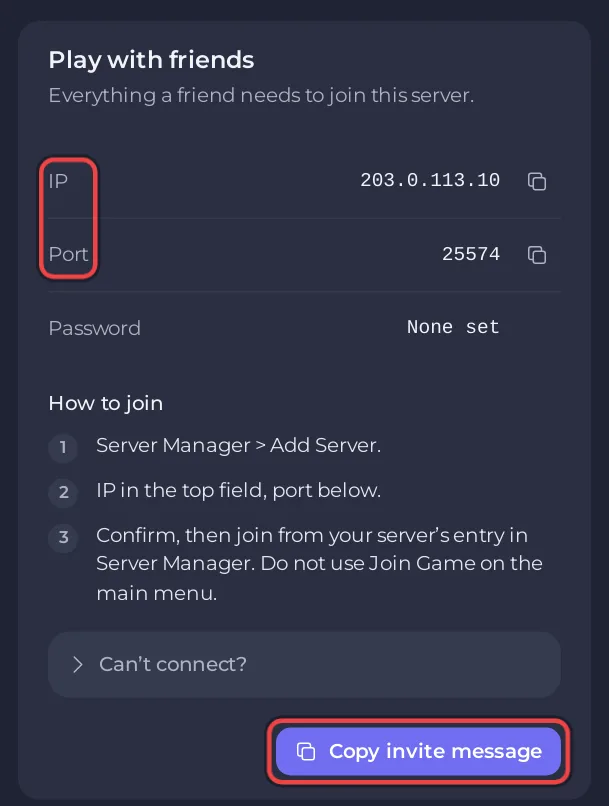
Comment les joueurs se connectent-ils à un serveur Satisfactory chez PlayNHost ?
Les joueurs ouvrent Server Manager depuis le menu principal, choisissent Add Server (Ajouter un serveur), saisissent l’IP dans le champ du haut et le port en dessous, confirment, puis rejoignent depuis l’entrée de votre serveur dans le Server Manager. Ils n’utilisent jamais Join Game (Rejoindre une partie) dans le menu principal, et ils ne saisissent jamais le port de messagerie fiable. Les étapes complètes sont dans Comment rejoindre votre serveur Satisfactory.
Dois-je ouvrir des ports sur mon routeur ou mon pare-feu ?
Non. La machine sur laquelle tourne votre serveur Satisfactory accepte les connexions venant d’Internet sur les ports que le panel attribue aux serveurs, en TCP comme en UDP, et les deux ports de Satisfactory en font partie. Le panel l’indique sous Tous les ports : Chaque port accepte le TCP et l’UDP. Cela couvre les côtés UDP et TCP du port de jeu et le port de messagerie fiable. Les routeurs domestiques de vos joueurs laissent passer les connexions sortantes : ils n’ont donc rien à ouvrir non plus.
La redirection de ports et les commandes de pare-feu du wiki concernent un serveur que vous hébergez chez vous. Avec un serveur hébergé, ce n’est pas votre travail.
Puis-je changer le port principal ou en supprimer un ?
Gardez le port de jeu comme Principal et laissez les deux ports en place. Définir comme principal dans le menu ... d’une ligne ne déplace que le port de jeu, tandis que Port de messagerie fiable reste où il est : le port de jeu aurait alors le même numéro que le port de messagerie fiable. Les deux utilisent le TCP, et Coffee Stain dit qu’un serveur dont le port fiable ne peut pas être utilisé ne s’initialise pas.
Le menu peut aussi proposer Supprimer le port sur la ligne du port de messagerie fiable. Ne l’utilisez pas : le serveur serait toujours démarré sur ce numéro, les joueurs resteraient bloqués sur l’écran de chargement, et un port supprimé retourne à la machine, où un autre serveur peut l’obtenir.
Problèmes de port courants sur Satisfactory et solutions
Les joueurs se connectent mais restent sur l’écran de chargement
Attendez d’abord que la Console affiche [PlayNHost] Ready., car les joueurs ne peuvent entrer qu’une fois le monde chargé. Le wiki dit aussi qu’un port de messagerie fiable injoignable laisse les joueurs "perpetually stuck on the 'loading' screen" (bloqués en permanence sur l’écran de chargement). Chez PlayNHost, ce port est attribué et ouvert : c’est donc rare. Si les joueurs restent bloqués alors que le monde est chargé, ouvrez un ticket avec le numéro de Port de messagerie fiable. Les autres causes sont dans Les joueurs restent bloqués sur l’écran de chargement de votre serveur Satisfactory.
Le serveur ne peut pas être ajouté dans le Server Manager
- Recopiez l’IP et le Port depuis Jouer avec des amis. Le port de messagerie fiable et les numéros des guides pour serveurs domestiques, comme 7777 ou 15777, n’ajoutent pas votre serveur, sauf si le panel les affiche comme son Port.
- Vérifiez que le badge indique En ligne et que la Console affiche
[PlayNHost] Ready. - Confirmez la demande de certificat quand le jeu l’affiche.
- Les réseaux d’école, de travail et publics peuvent bloquer les ports de jeu. Demandez au joueur d’essayer un autre réseau.
Les joueurs voient Encryption token missing
Le joueur a utilisé Join Game dans le menu principal (le message signifie : jeton de chiffrement manquant). Ajoutez plutôt le serveur dans le Server Manager : Les joueurs obtiennent Encryption token missing sur votre serveur Satisfactory.
La Console indique que l’API de gestion n’a pas répondu
[PlayNHost] The server's management API did not answer; the panel cannot save before stops this run. (L’API de gestion du serveur n’a pas répondu ; le panel ne peut pas sauvegarder avant les arrêts pendant cette exécution.) signifie que l’API HTTPS du jeu n’a jamais répondu aux vérifications du panel, faites depuis l’intérieur du serveur, dans les minutes qui ont suivi le lancement du jeu, ou que le jeu s’est arrêté avant. Ce n’est pas un problème de pare-feu. Redémarrez le serveur une fois. Si la ligne revient, ouvrez un ticket avec les lignes de la Console autour. Plus de détails sur le lien entre le panel et le jeu : Comment utiliser la Console sur votre serveur Satisfactory.
Bon à savoir
- Les autres erreurs sont dans Problèmes et solutions du serveur Satisfactory.
- La page Ports et réseau elle-même est expliquée dans Comment trouver les ports et l’adresse IP de votre serveur.
Votre serveur est hébergé ailleurs ? Transférez-le chez nous


