

Pour inviter des amis sur un serveur Quake Live chez PlayNHost, cliquez sur Rejoindre sur la page Aperçu du serveur pour copier l'Adresse du serveur, puis envoyez-la-leur avec le Mot de passe du serveur si vous en avez défini un. Ils tapent /connect et l'adresse dans la console en jeu de Quake Live. Pour qu'un ami vous aide à gérer le serveur, invitez-le avec Inviter des personnes, sous Équipe et rôles.
Comment envoyer l'adresse à mes amis ?
- Ouvrez votre serveur dans le panel et vérifiez que le badge indique En ligne.
- Cliquez sur Rejoindre sur la carte du serveur. Cela copie l'adresse, par exemple
203.0.113.10:27960. - Collez-la dans votre message à vos amis, avec le port.
- Si vous avez défini un Mot de passe du serveur, ajoutez-le au même message. Vous le trouvez sur l'onglet Paramètres, sous Paramètres du jeu.
- Dites-leur d'ouvrir la console en jeu de Quake Live et de taper
/connectsuivi de l'adresse.
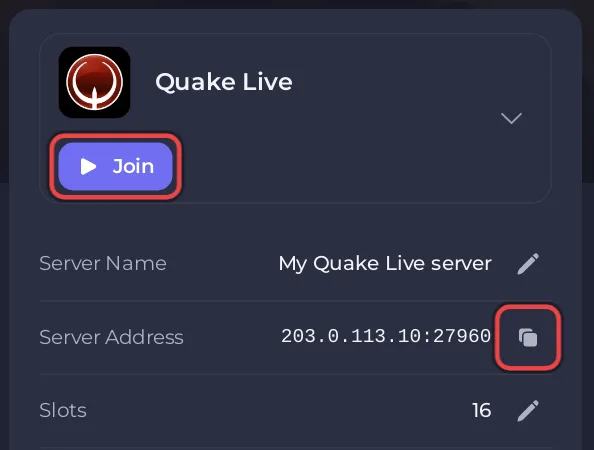
Un message comme celui-ci convient :
Quake Live server: /connect 203.0.113.10:27960
Password: (your password)
Avec Type de serveur 2 (Internet), la valeur par défaut, vos amis peuvent aussi trouver le serveur par son Nom du serveur dans la liste des serveurs de Quake Live. Chaque ami a besoin de Quake Live sur Steam sur un PC Windows : Quels joueurs peuvent rejoindre votre serveur Quake Live ?
Comment laisser un ami m'aider à gérer le serveur ?
Donnez-lui accès au panel, pour qu'il puisse démarrer le serveur, utiliser la Console ou changer des paramètres sans votre identifiant.
- Sur un ordinateur, cliquez sur Inviter des personnes dans la barre en haut de n'importe quelle page de votre serveur. Le panel ouvre Équipe et rôles avec la fenêtre Inviter des personnes. Sur un serveur auquel personne d'autre n'a encore accès, Équipe et rôles dans le menu de gauche affiche aussi un bouton Inviter quelqu'un.
- Saisissez son Adresse e-mail et choisissez un Rôle. La ligne sous Rôle résume ce que ce rôle peut atteindre.
- Cliquez sur Envoyer l'invitation. Il reçoit un e-mail avec un lien pour accepter.
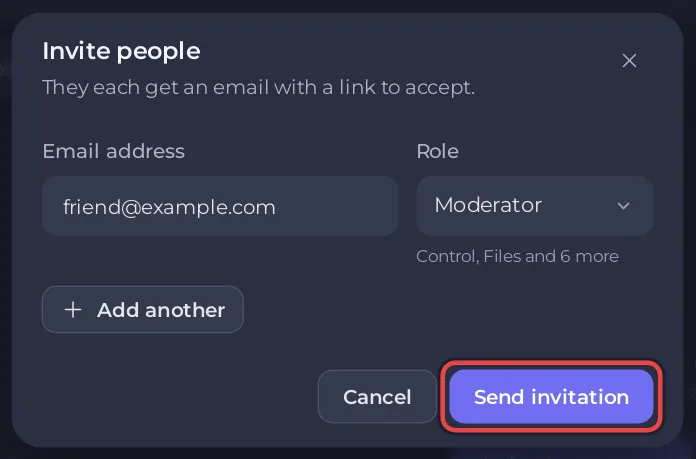
Rôles, permissions personnalisées et retrait d'un membre : Comment inviter des amis et leur donner accès.
Questions fréquentes
Mes amis ont-ils besoin d'un compte PlayNHost pour jouer ? Non. Les joueurs n'ont besoin que de Quake Live sur Steam et de l'adresse. Un compte PlayNHost sert aux personnes que vous invitez dans le panel.
Puis-je changer l'adresse ? L'adresse est l'IP et le port de votre serveur, fixés par PlayNHost. Les ports et l'adresse sont listés sous Ports et réseau dans le menu de gauche : Comment trouver et changer les ports et l'adresse IP de votre serveur.
Puis-je réserver le serveur à mes amis ? Oui, définissez un Mot de passe du serveur : Comment changer le nom et le mot de passe de votre serveur Quake Live.
Si un ami n'arrive pas à entrer : Les joueurs ne peuvent pas rejoindre votre serveur Quake Live.
Votre serveur est hébergé ailleurs ? Transférez-le chez nous


