%7B.s%7Banimation%3Ab%201.5s%20ease-out%20both%7D.d%7Banimation-delay%3A.16s%7D%7D%40keyframes%20b%7B0%25%7Bfill%3A%23F4F6FA%7D18%25%7Bfill%3A%23FFE08A%7D34%25%2C70%25%7Bfill%3A%23FF8A1F%7D80%25%7Bfill%3A%23FFE08A%7D100%25%7Bfill%3A%23FF8A1F%7D%7D%3C%2Fstyle%3E%3Cg%20transform%3D%22translate(143%20428.93)%20scale(3.885906)%22%3E%3Cg%20transform%3D%22translate(0%202)%22%20fill%3D%22%23706EF0%22%3E%3Cpath%20d%3D%22M0%200%20H48%20A40%2040%200%200%201%2048%2080%20V100%20H0%20Z%22%2F%3E%3Cpath%20transform%3D%22translate(91.75%200)%22%20d%3D%22M0%200%20L48%200%20L48%2050%20L76%2050%20L76%20100%20L0%20100%20Z%22%2F%3E%3Cpath%20transform%3D%22translate(173%200)%22%20d%3D%22M0%20100%20L58%20-4%20L116%20100%20Z%22%2F%3E%3Cpath%20transform%3D%22translate(264.25%200)%22%20d%3D%22M0%200%20L104%200%20L76%2050%20L76%20100%20L28%20100%20L28%2050%20Z%22%2F%3E%3Cg%20transform%3D%22translate(375%200)%22%3E%3Cpath%20d%3D%22M0%200%20L50%2038%20L50%200%20L100%200%20L100%20100%20L0%20100%20Z%22%20fill%3D%22%23F4F6FA%22%2F%3E%3Crect%20class%3D%22s%22%20x%3D%2247%22%20y%3D%2263%22%20width%3D%2219%22%20height%3D%2230%22%2F%3E%3Crect%20class%3D%22s%20d%22%20x%3D%2274%22%20y%3D%2263%22%20width%3D%2219%22%20height%3D%2230%22%2F%3E%3C%2Fg%3E%3Cpath%20transform%3D%22translate(484.75%200)%22%20d%3D%22M0%200%20L48%200%20L48%2037%20L52%2037%20L52%200%20L100%200%20L100%20100%20L52%20100%20L52%2063%20L48%2063%20L48%20100%20L0%20100%20Z%22%2F%3E%3Cpath%20transform%3D%22translate(588.5%200)%22%20d%3D%22M0%2050%20A53%2053%200%201%200%20106%2050%20A53%2053%200%201%200%200%2050%20Z%22%2F%3E%3Cpath%20transform%3D%22translate(698.25%200)%22%20d%3D%22M25%200%20H102%20V50%20H77%20A25%2025%200%200%201%2077%20100%20H0%20V50%20H25%20A25%2025%200%200%201%2025%200%20Z%22%2F%3E%3Cpath%20transform%3D%22translate(804%200)%22%20d%3D%22M0%200%20L90%200%20L90%2050%20L69%2050%20L69%20100%20L21%20100%20L21%2050%20L0%2050%20Z%22%2F%3E%3C%2Fg%3E%3C%2Fg%3E%3C%2Fsvg%3E)


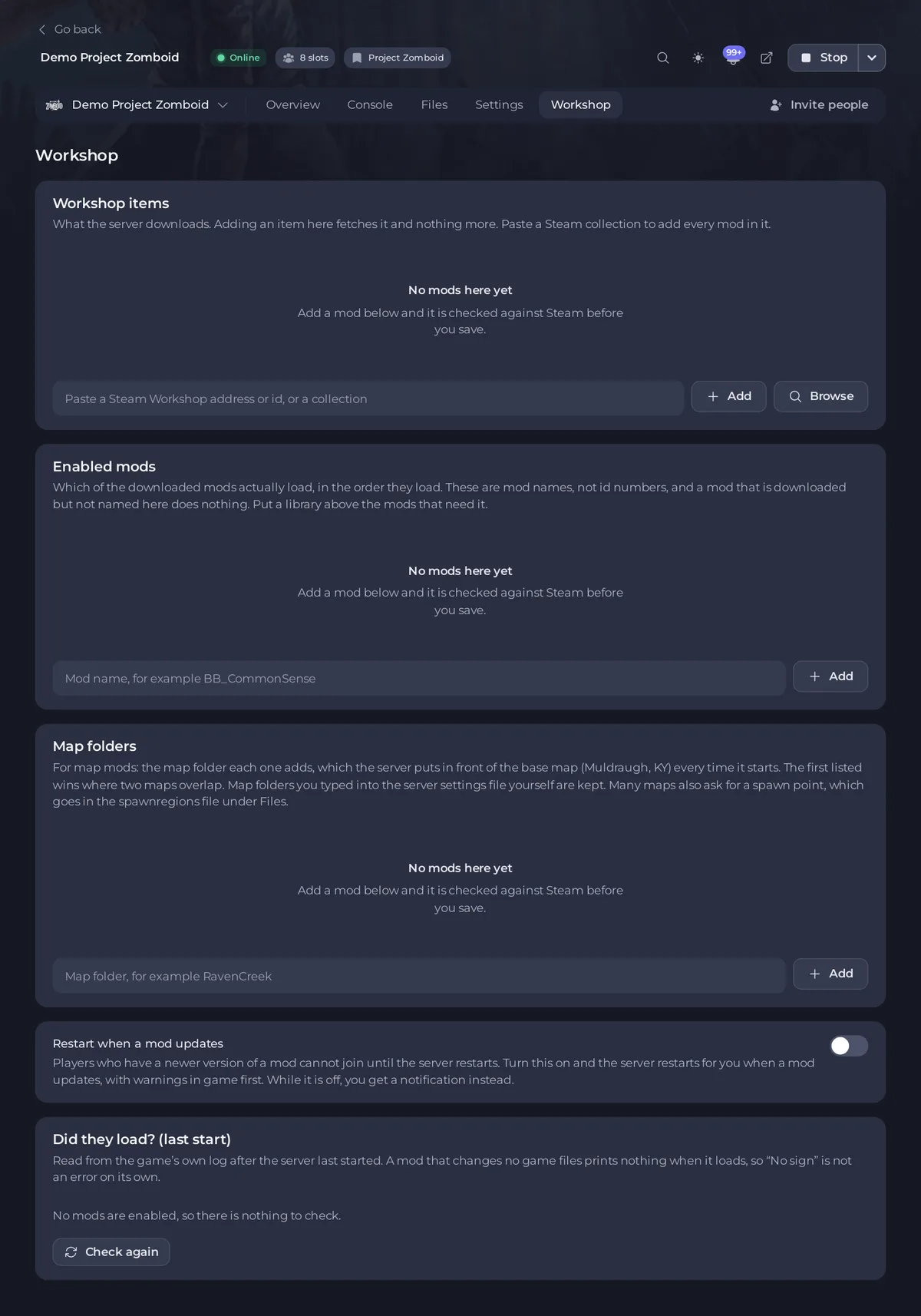
L’onglet Workshop est l’endroit où vous gérez les mods de votre serveur Project Zomboid. Il a trois listes, Éléments Workshop, Mods activés et Dossiers de cartes, un interrupteur Redémarrer quand un mod est mis à jour, et une carte de rapport Se sont-ils chargés? (dernier démarrage). Ouvrez l’onglet en haut de la page de votre serveur, à côté de Paramètres.
Les trois listes
- Éléments Workshop est ce que le serveur télécharge. Ajouter un élément ici le récupère, et rien de plus. Vous pouvez aussi coller une collection Steam.
- Mods activés indique lesquels des mods téléchargés se chargent réellement, dans l’ordre où ils se chargent. Ce sont des noms de mods, pas des numéros, et un mod téléchargé mais non nommé ici ne fait rien. C’est la raison la plus fréquente pour laquelle un serveur a l’air sans mods.
- Dossiers de cartes ne concerne que les mods de carte : Comment ajouter un mod de carte à votre serveur Project Zomboid.
Ajouter, Parcourir et Enregistrer
Dans Éléments Workshop, collez l’adresse Steam Workshop du mod, ou juste le numéro à la fin de celle-ci, et cliquez sur Ajouter. Ou cliquez sur Parcourir pour chercher dans le Workshop les mods Project Zomboid populaires et récemment mis à jour et en ajouter un depuis là.
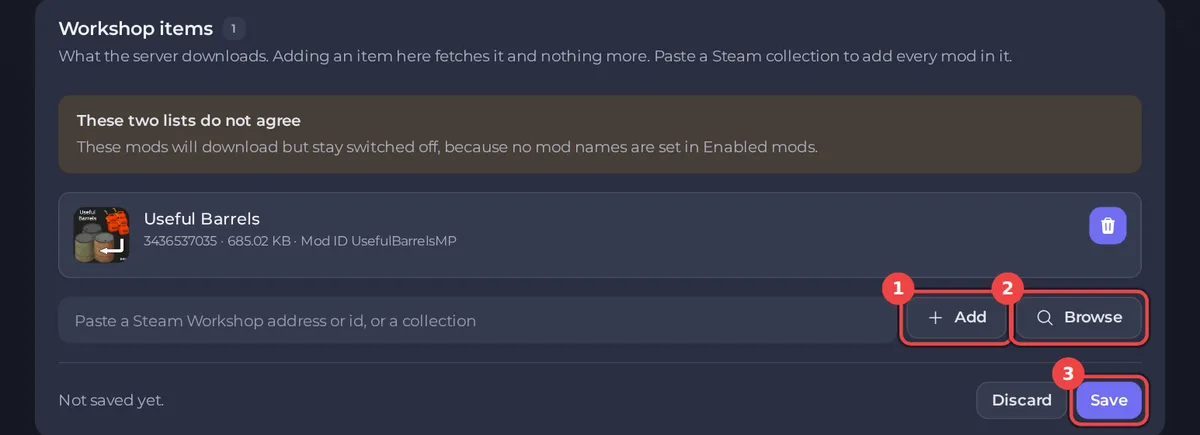
- Tout ce que vous saisissez attend que vous cliquiez sur Enregistrer sous cette liste (Abandonner le jette). Tout ce qui est ajouté avec Parcourir est enregistré tout de suite.
Un avis jaune indique Enregistré, pas encore appliqué : « Le serveur la prendra en compte au prochain démarrage. » Cliquez sur Redémarrer pour appliquer.

Il vous faut la permission de modifier les paramètres pour cela. Le serveur télécharge et met à jour lui-même les éléments listés à chaque démarrage : un démarrage après un changement est donc plus long que d’habitude.
Les badges
Le panel cherche chaque élément sur Steam. Une ligne montre le nom, l’image et la taille du mod, et un badge quand quelque chose ne va pas :
| Badge | Signification |
|---|---|
| Introuvable | Steam n’a aucun élément Workshop avec ce numéro. Comparez-le au numéro à la fin de l’adresse du mod. |
| Mauvais jeu | Un vrai élément Workshop, mais publié pour un autre jeu : Project Zomboid ne peut donc pas le charger. |
| Obsolète | Le mod a été mis à jour pour la dernière fois avant la version du jeu que fait tourner votre serveur. Il se télécharge, mais le jeu ne le chargera pas. Sur Build 41 legacy, un mod Build 41 qui fonctionne peut afficher ce badge. Voir Les mods Project Zomboid et la Build 42 : ce qu’il faut savoir. |
| Pas un ID | Ce que vous avez saisi n’est pas un numéro Workshop. |
| Collection | Le numéro est une collection Steam : Comment ajouter une collection Steam à votre serveur Project Zomboid. |
| Listé deux fois | Le même élément est deux fois dans la liste. |
Les avertissements sous les listes
- Ces deux listes ne concordent pas : une liste a des mods et l’autre est vide : les mods vont donc se télécharger mais rester désactivés, ou sont activés sans que rien ne les télécharge.
- Une bibliothèque se charge après un mod qui en a besoin, avec Remonter les bibliothèques : Comment corriger l’ordre de chargement des mods sur votre serveur Project Zomboid.
- mods requis manquent, avec Tout ajouter.
Sous les listes
L’interrupteur Redémarrer quand un mod est mis à jour : Comment redémarrer votre serveur Project Zomboid quand un mod est mis à jour. Puis la carte Se sont-ils chargés? (dernier démarrage) : Comment vérifier que vos mods Project Zomboid se sont chargés.
Si Steam ne répond pas
La page indique Impossible de les vérifier auprès de Steam. Vos mods sont intacts et listés par numéro. Les noms et les badges reviennent quand Steam répond à nouveau.
Retour à la vue d’ensemble : Comment ajouter des mods à votre serveur Project Zomboid. Besoin d’un serveur pour votre pack de mods ? Voir Hébergement de serveur Project Zomboid.
Votre serveur est hébergé ailleurs ? Transférez-le chez nous





