%7B.s%7Banimation%3Ab%201.5s%20ease-out%20both%7D.d%7Banimation-delay%3A.16s%7D%7D%40keyframes%20b%7B0%25%7Bfill%3A%23F4F6FA%7D18%25%7Bfill%3A%23FFE08A%7D34%25%2C70%25%7Bfill%3A%23FF8A1F%7D80%25%7Bfill%3A%23FFE08A%7D100%25%7Bfill%3A%23FF8A1F%7D%7D%3C%2Fstyle%3E%3Cg%20transform%3D%22translate(143%20428.93)%20scale(3.885906)%22%3E%3Cg%20transform%3D%22translate(0%202)%22%20fill%3D%22%23706EF0%22%3E%3Cpath%20d%3D%22M0%200%20H48%20A40%2040%200%200%201%2048%2080%20V100%20H0%20Z%22%2F%3E%3Cpath%20transform%3D%22translate(91.75%200)%22%20d%3D%22M0%200%20L48%200%20L48%2050%20L76%2050%20L76%20100%20L0%20100%20Z%22%2F%3E%3Cpath%20transform%3D%22translate(173%200)%22%20d%3D%22M0%20100%20L58%20-4%20L116%20100%20Z%22%2F%3E%3Cpath%20transform%3D%22translate(264.25%200)%22%20d%3D%22M0%200%20L104%200%20L76%2050%20L76%20100%20L28%20100%20L28%2050%20Z%22%2F%3E%3Cg%20transform%3D%22translate(375%200)%22%3E%3Cpath%20d%3D%22M0%200%20L50%2038%20L50%200%20L100%200%20L100%20100%20L0%20100%20Z%22%20fill%3D%22%23F4F6FA%22%2F%3E%3Crect%20class%3D%22s%22%20x%3D%2247%22%20y%3D%2263%22%20width%3D%2219%22%20height%3D%2230%22%2F%3E%3Crect%20class%3D%22s%20d%22%20x%3D%2274%22%20y%3D%2263%22%20width%3D%2219%22%20height%3D%2230%22%2F%3E%3C%2Fg%3E%3Cpath%20transform%3D%22translate(484.75%200)%22%20d%3D%22M0%200%20L48%200%20L48%2037%20L52%2037%20L52%200%20L100%200%20L100%20100%20L52%20100%20L52%2063%20L48%2063%20L48%20100%20L0%20100%20Z%22%2F%3E%3Cpath%20transform%3D%22translate(588.5%200)%22%20d%3D%22M0%2050%20A53%2053%200%201%200%20106%2050%20A53%2053%200%201%200%200%2050%20Z%22%2F%3E%3Cpath%20transform%3D%22translate(698.25%200)%22%20d%3D%22M25%200%20H102%20V50%20H77%20A25%2025%200%200%201%2077%20100%20H0%20V50%20H25%20A25%2025%200%200%201%2025%200%20Z%22%2F%3E%3Cpath%20transform%3D%22translate(804%200)%22%20d%3D%22M0%200%20L90%200%20L90%2050%20L69%2050%20L69%20100%20L21%20100%20L21%2050%20L0%2050%20Z%22%2F%3E%3C%2Fg%3E%3C%2Fg%3E%3C%2Fsvg%3E)


Votre serveur crée un compte admin à son premier démarrage, à partir du Nom d’utilisateur admin et du Mot de passe admin sous Paramètres, puis Paramètres du jeu. Connectez-vous au jeu avec ce nom d’utilisateur et ce mot de passe et vous êtes admin. Pour nommer un autre joueur admin, utilisez Définir le niveau d’accès… sur la carte Joueurs actifs, ou saisissez setaccesslevel "name" "admin" dans la Console du panel.
Devenir admin vous-même
- Ouvrez Paramètres, puis Paramètres du jeu. Lisez Nom d’utilisateur admin et Mot de passe admin. Les deux ont été créés pour votre serveur. Pour utiliser les vôtres, changez-les maintenant, avant le premier démarrage.
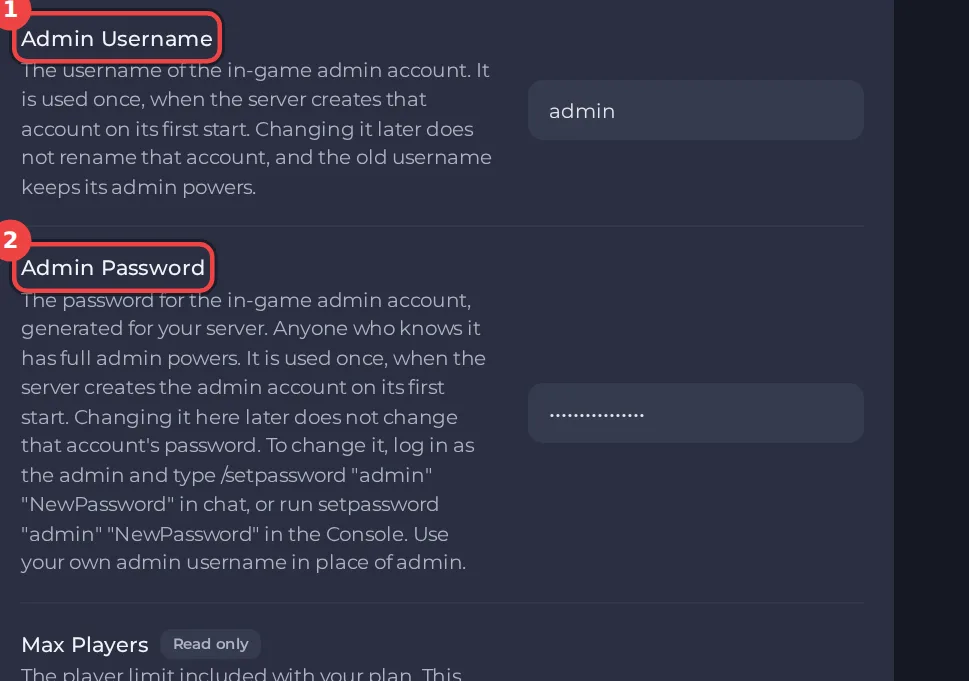
- Rejoignez votre serveur : Comment rejoindre votre serveur Project Zomboid. Sur l’écran de connexion, utilisez exactement ce nom d’utilisateur et ce mot de passe pour votre compte.
- Vous êtes maintenant administrateur. Dans le chat du jeu, un admin saisit les commandes avec une barre oblique devant.
Si vous avez changé le mot de passe alors que le serveur avait déjà démarré une fois, l’ancien peut rester celui qui fonctionne : Comment changer le mot de passe ou le nom d’utilisateur admin de votre serveur Project Zomboid.
Nommer un autre joueur admin
Depuis le panel, sans rien taper :
- Le joueur doit être en ligne. Sur la page Aperçu, ouvrez la carte Joueurs actifs et le menu Actions pour son nom.
- Choisissez Définir le niveau d’accès…, sélectionnez Admin et cliquez sur Définir le niveau.
Depuis la Console :
- Ouvrez l’onglet Console et saisissez, sans barre oblique :
setaccesslevel "username" "admin". - Le jeu répond par une ligne comme
User username is now admin.
Dans le chat du jeu, la même commande commence par une barre oblique : /setaccesslevel "username" "admin". Les niveaux que le jeu liste sont Admin, Moderator, Overseer, GM et Observer : Comment définir les niveaux d’accès sur votre serveur Project Zomboid.
Commandes admin utiles
| Commande | Ce qu’elle fait |
|---|---|
players | Liste les joueurs connectés. |
servermsg "text" | Envoie un message à tous les joueurs en ligne. |
kickuser "username" | Expulse un joueur. |
banuser "username" | Bannit un joueur. |
save | Enregistre le monde. |
quit | Enregistre et quitte le serveur. |
Pour en savoir plus : Les commandes admin de Project Zomboid qui fonctionnent. Dans la Console du panel, vous saisissez les commandes sans la barre oblique : Comment utiliser la Console de votre serveur Project Zomboid.
Bon à savoir
- Ne donnez les droits admin qu’à des personnes de confiance. Un admin peut modifier le monde, faire apparaître des objets et bannir des joueurs.
- Une personne qui doit gérer le serveur dans le panel a besoin d’un rôle dans Équipe et rôles, ce qui est distinct du niveau d’accès en jeu : Comment inviter des amis et leur donner accès à votre serveur.
- Vous n’arrivez pas à vous connecter en admin ? Voir Vous ne pouvez pas vous connecter en admin sur votre serveur Project Zomboid.
Votre serveur est hébergé ailleurs ? Transférez-le chez nous





