%7B.s%7Banimation%3Ab%201.5s%20ease-out%20both%7D.d%7Banimation-delay%3A.16s%7D%7D%40keyframes%20b%7B0%25%7Bfill%3A%23F4F6FA%7D18%25%7Bfill%3A%23FFE08A%7D34%25%2C70%25%7Bfill%3A%23FF8A1F%7D80%25%7Bfill%3A%23FFE08A%7D100%25%7Bfill%3A%23FF8A1F%7D%7D%3C%2Fstyle%3E%3Cg%20transform%3D%22translate(143%20428.93)%20scale(3.885906)%22%3E%3Cg%20transform%3D%22translate(0%202)%22%20fill%3D%22%23706EF0%22%3E%3Cpath%20d%3D%22M0%200%20H48%20A40%2040%200%200%201%2048%2080%20V100%20H0%20Z%22%2F%3E%3Cpath%20transform%3D%22translate(91.75%200)%22%20d%3D%22M0%200%20L48%200%20L48%2050%20L76%2050%20L76%20100%20L0%20100%20Z%22%2F%3E%3Cpath%20transform%3D%22translate(173%200)%22%20d%3D%22M0%20100%20L58%20-4%20L116%20100%20Z%22%2F%3E%3Cpath%20transform%3D%22translate(264.25%200)%22%20d%3D%22M0%200%20L104%200%20L76%2050%20L76%20100%20L28%20100%20L28%2050%20Z%22%2F%3E%3Cg%20transform%3D%22translate(375%200)%22%3E%3Cpath%20d%3D%22M0%200%20L50%2038%20L50%200%20L100%200%20L100%20100%20L0%20100%20Z%22%20fill%3D%22%23F4F6FA%22%2F%3E%3Crect%20class%3D%22s%22%20x%3D%2247%22%20y%3D%2263%22%20width%3D%2219%22%20height%3D%2230%22%2F%3E%3Crect%20class%3D%22s%20d%22%20x%3D%2274%22%20y%3D%2263%22%20width%3D%2219%22%20height%3D%2230%22%2F%3E%3C%2Fg%3E%3Cpath%20transform%3D%22translate(484.75%200)%22%20d%3D%22M0%200%20L48%200%20L48%2037%20L52%2037%20L52%200%20L100%200%20L100%20100%20L52%20100%20L52%2063%20L48%2063%20L48%20100%20L0%20100%20Z%22%2F%3E%3Cpath%20transform%3D%22translate(588.5%200)%22%20d%3D%22M0%2050%20A53%2053%200%201%200%20106%2050%20A53%2053%200%201%200%200%2050%20Z%22%2F%3E%3Cpath%20transform%3D%22translate(698.25%200)%22%20d%3D%22M25%200%20H102%20V50%20H77%20A25%2025%200%200%201%2077%20100%20H0%20V50%20H25%20A25%2025%200%200%201%2025%200%20Z%22%2F%3E%3Cpath%20transform%3D%22translate(804%200)%22%20d%3D%22M0%200%20L90%200%20L90%2050%20L69%2050%20L69%20100%20L21%20100%20L21%2050%20L0%2050%20Z%22%2F%3E%3C%2Fg%3E%3C%2Fg%3E%3C%2Fsvg%3E)


Tâches rapides, dans le menu de gauche, c’est là que vous exécutez une tâche tout de suite, l’épinglez à l’Aperçu, ou la mettez sur un minuteur. Pour Project Zomboid, elle a ses propres tâches, Enregistrer le monde, Annoncer aux joueurs, Vérifier les mises à jour des mods et Wipe du monde, et cinq planifications prêtes à l’emploi : Redémarrer avec avertissements et quatre wipes.
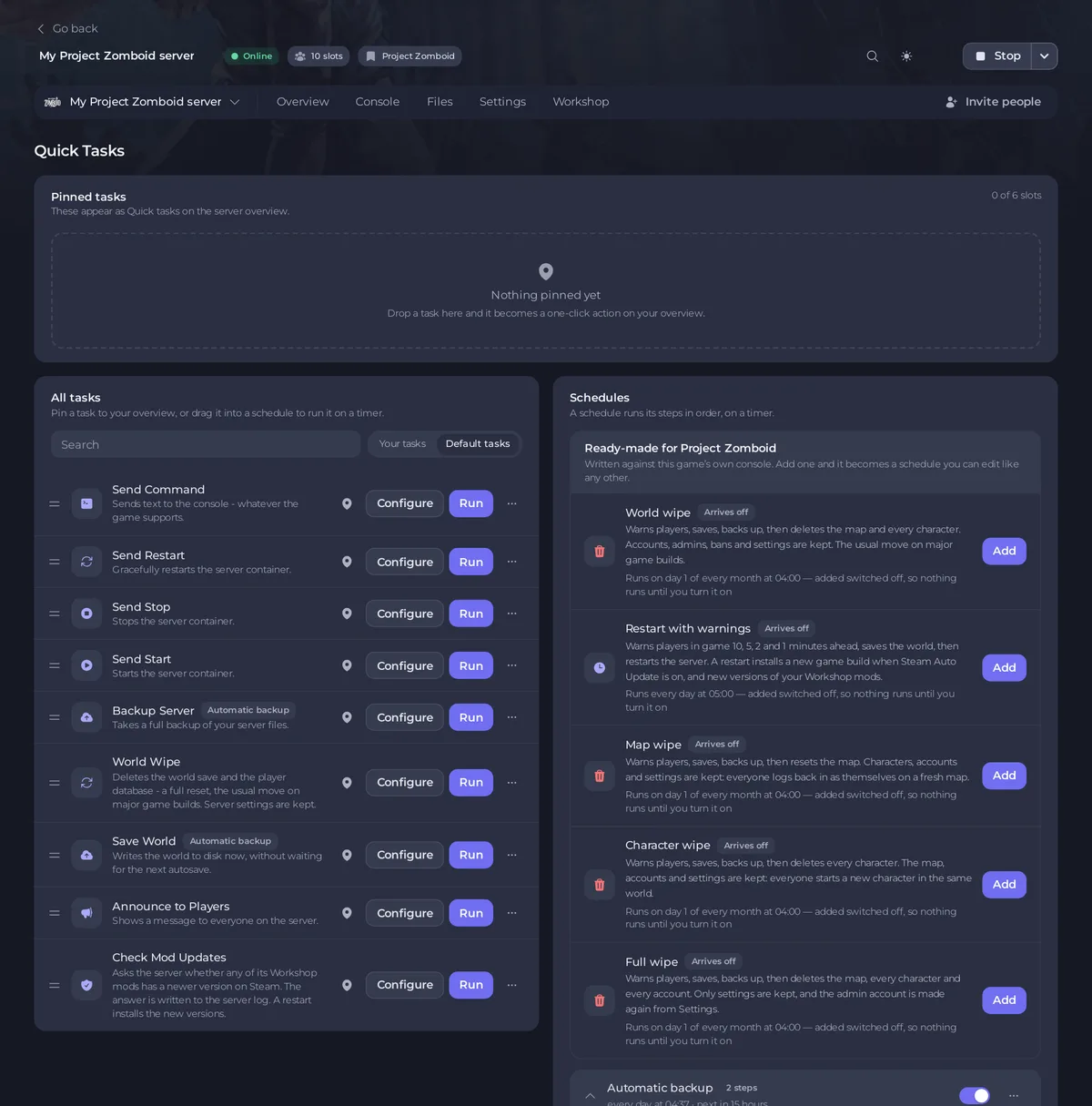
La page
- Tâches épinglées : « Elles apparaissent comme Tâches rapides dans l’aperçu du serveur. » Déposez une tâche ici pour l’épingler.
- Toutes les tâches : toutes les tâches, avec une zone Rechercher et les filtres Vos tâches et Tâches par défaut.
- Planifications : les planifications de votre serveur, avec Prêtes à l’emploi pour Project Zomboid au-dessus.
Les tâches
| Tâche | Ce qu’elle fait |
|---|---|
| Enregistrer le monde | « Écrit le monde sur le disque maintenant, sans attendre la prochaine sauvegarde automatique. » Elle envoie save. |
| Annoncer aux joueurs | « Affiche un message à tous les joueurs du serveur. » Elle envoie servermsg avec votre Message. |
| Vérifier les mises à jour des mods | Demande au serveur si un mod Workshop a une version plus récente sur Steam. La réponse va dans le log du serveur. Un redémarrage installe les nouvelles versions. |
| Wipe du monde | Exécute le Wipe complet : prévient les joueurs pendant 10 minutes, enregistre, fait un backup, puis supprime la carte, chaque personnage et chaque compte. Seuls les paramètres sont conservés. |
| Envoyer une commande | Envoie du texte à la console, par exemple une commande d’admin. |
| Envoyer un redémarrage, Envoyer un arrêt, Envoyer un démarrage | Redémarre, arrête ou démarre le serveur. Le jeu enregistre le monde en s’arrêtant. |
| Backup du serveur | Fait un backup complet maintenant. |
La page Monde propose tous les types de wipe avec leurs propres choix, et c’est maintenant le meilleur endroit pour en faire un : Comment wiper votre serveur Project Zomboid. Les commandes que vous pouvez envoyer : Les commandes admin de Project Zomboid qui fonctionnent.
Exécuter, épingler ou planifier une tâche
- Exécuter l’exécute tout de suite. Une tâche qui a besoin d’une valeur, comme Annoncer aux joueurs ou Envoyer une commande, ouvre d’abord Configurer la tâche. Enregistrer la tâche n’y enregistre que votre version sous Vos tâches : elle ne l’exécute pas. Cliquez sur Exécuter dessus pour l’envoyer.
- Wipe du monde ouvre d’abord Exécuter Wipe du monde?, et son bouton Exécuter Wipe du monde le lance. Il s’exécute comme la planification Wipe complet, qui reste ensuite dans votre liste de planifications, désactivée.
- Épingler à l’aperçu, dans le menu de la tâche, l’ajoute à la carte Tâches rapides de l’Aperçu.
- Planifier…, dans le même menu, la met sur un minuteur : la fenêtre Planifier la tâche demande les Arguments de la tâche, puis l’Heure (Une fois ou Répétée), puis Planifier.
Les planifications prêtes à l’emploi
| Planification | Ce qu’elle fait |
|---|---|
| Redémarrer avec avertissements | Tous les jours à 05:00, quand le serveur est en ligne : prévient les joueurs 10, 5, 2 et 1 minutes à l’avance, enregistre, redémarre. |
| Wipe de la carte, Wipe des personnages, Wipe du monde, Wipe complet | Le 1er de chaque mois : prévient les joueurs, enregistre, fait un backup, puis wipe cette partie du monde et redémarre. |
Chacune est ajoutée désactivée avec Ajouter : activez-la avec son interrupteur quand vous le voulez. Une planification déjà sur votre serveur indique Sur ce serveur. Le Backup automatique de chaque nuit est déjà dans votre liste de planifications sur un nouveau serveur avec de l’espace de backup. Plus d’infos : Comment planifier les redémarrages et les backups de votre serveur Project Zomboid et Comment planifier un wipe sur votre serveur Project Zomboid.

Gérer une planification
Chaque planification a un interrupteur pour l’activer ou la désactiver, et un menu avec Modifier la planification…, Exécuter maintenant et Supprimer la planification. Cliquez sur une planification pour l’ouvrir : vous voyez ses étapes, Ajouter une étape, sa dernière exécution, et l’interrupteur Ignorer quand des joueurs sont en ligne : Comment redémarrer votre serveur Project Zomboid seulement quand personne n’est en ligne.
La page ne peut pas changer l’heure d’une planification existante. Pour une autre heure, créez une nouvelle planification et désactivez l’ancienne. L’heure du Backup automatique peut être changée sur la page Backups, avec Modifier sous Backups planifiés.
Bon à savoir
- Le guide complet de la page : Comment planifier des tâches et des backups automatiques.
- Un ami qui doit utiliser cette page a besoin d’un rôle avec les permissions de planification : Comment inviter des amis et leur donner accès à votre serveur.
Votre serveur est hébergé ailleurs ? Transférez-le chez nous





