%7B.s%7Banimation%3Ab%201.5s%20ease-out%20both%7D.d%7Banimation-delay%3A.16s%7D%7D%40keyframes%20b%7B0%25%7Bfill%3A%23F4F6FA%7D18%25%7Bfill%3A%23FFE08A%7D34%25%2C70%25%7Bfill%3A%23FF8A1F%7D80%25%7Bfill%3A%23FFE08A%7D100%25%7Bfill%3A%23FF8A1F%7D%7D%3C%2Fstyle%3E%3Cg%20transform%3D%22translate(143%20428.93)%20scale(3.885906)%22%3E%3Cg%20transform%3D%22translate(0%202)%22%20fill%3D%22%23706EF0%22%3E%3Cpath%20d%3D%22M0%200%20H48%20A40%2040%200%200%201%2048%2080%20V100%20H0%20Z%22%2F%3E%3Cpath%20transform%3D%22translate(91.75%200)%22%20d%3D%22M0%200%20L48%200%20L48%2050%20L76%2050%20L76%20100%20L0%20100%20Z%22%2F%3E%3Cpath%20transform%3D%22translate(173%200)%22%20d%3D%22M0%20100%20L58%20-4%20L116%20100%20Z%22%2F%3E%3Cpath%20transform%3D%22translate(264.25%200)%22%20d%3D%22M0%200%20L104%200%20L76%2050%20L76%20100%20L28%20100%20L28%2050%20Z%22%2F%3E%3Cg%20transform%3D%22translate(375%200)%22%3E%3Cpath%20d%3D%22M0%200%20L50%2038%20L50%200%20L100%200%20L100%20100%20L0%20100%20Z%22%20fill%3D%22%23F4F6FA%22%2F%3E%3Crect%20class%3D%22s%22%20x%3D%2247%22%20y%3D%2263%22%20width%3D%2219%22%20height%3D%2230%22%2F%3E%3Crect%20class%3D%22s%20d%22%20x%3D%2274%22%20y%3D%2263%22%20width%3D%2219%22%20height%3D%2230%22%2F%3E%3C%2Fg%3E%3Cpath%20transform%3D%22translate(484.75%200)%22%20d%3D%22M0%200%20L48%200%20L48%2037%20L52%2037%20L52%200%20L100%200%20L100%20100%20L52%20100%20L52%2063%20L48%2063%20L48%20100%20L0%20100%20Z%22%2F%3E%3Cpath%20transform%3D%22translate(588.5%200)%22%20d%3D%22M0%2050%20A53%2053%200%201%200%20106%2050%20A53%2053%200%201%200%200%2050%20Z%22%2F%3E%3Cpath%20transform%3D%22translate(698.25%200)%22%20d%3D%22M25%200%20H102%20V50%20H77%20A25%2025%200%200%201%2077%20100%20H0%20V50%20H25%20A25%2025%200%200%201%2025%200%20Z%22%2F%3E%3Cpath%20transform%3D%22translate(804%200)%22%20d%3D%22M0%200%20L90%200%20L90%2050%20L69%2050%20L69%20100%20L21%20100%20L21%2050%20L0%2050%20Z%22%2F%3E%3C%2Fg%3E%3C%2Fg%3E%3C%2Fsvg%3E)


Votre compte contrôle vos serveurs, vos fichiers et vos informations de paiement : il vaut donc la peine de passer quelques minutes à le verrouiller. Tout se trouve dans la page Sécurité de votre compte.
Changer votre mot de passe
- Ouvrez le panel et cliquez sur Compte dans le menu du haut.
- Dans le menu de gauche, sous Accès, cliquez sur Sécurité.
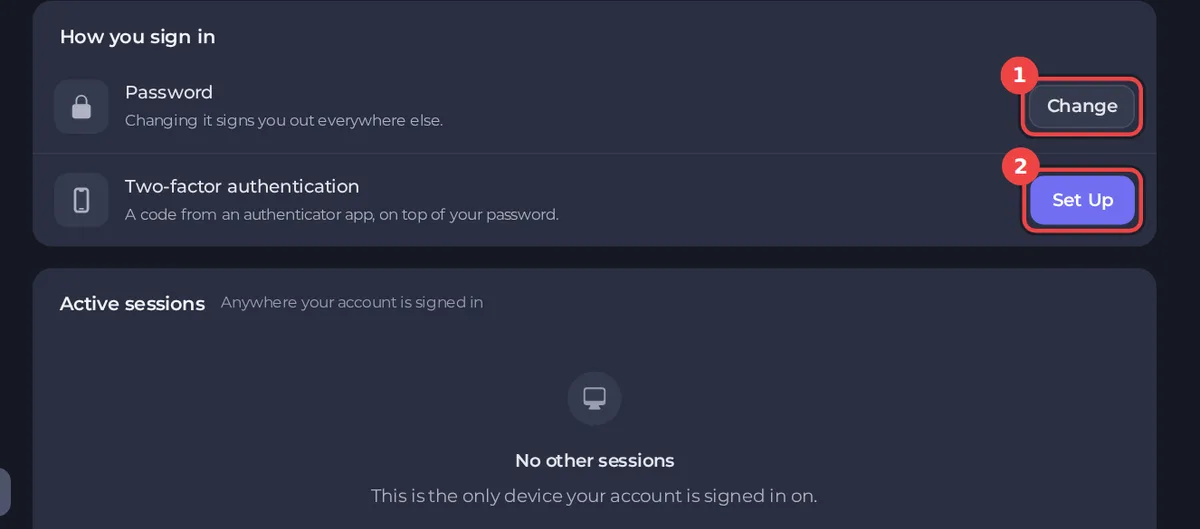
- À côté de Mot de passe, cliquez sur Modifier.
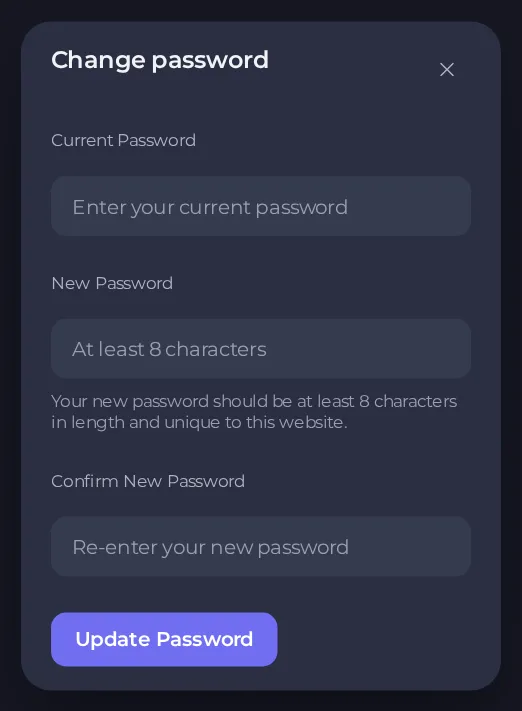
- Saisissez votre Mot de passe actuel, puis votre Nouveau mot de passe deux fois. Il doit comporter au moins 8 caractères, avec une majuscule, une minuscule et un chiffre. Une longue phrase de plusieurs mots qui les contient est plus solide et plus facile à retenir qu’un court mélange de symboles.
- Cliquez sur Mettre à jour le mot de passe.
Changer votre mot de passe vous déconnecte partout ailleurs. Vous restez connecté sur l’appareil que vous avez utilisé, et tous les autres navigateurs et appareils doivent se reconnecter. Si vous pensez que quelqu’un d’autre a votre mot de passe, c’est exactement ce qu’il vous faut.
Une liste de contrôle pour protéger votre compte
- Utilisez un mot de passe que vous n’utilisez nulle part ailleurs. Si un autre site est piraté, les attaquants essaient le même mot de passe ici.
- Activez l’authentification à deux facteurs. Elle vous protège même si votre mot de passe fuite. Consultez Comment configurer l’authentification à deux facteurs.
- Vérifiez où vous êtes connecté. Supprimez les sessions que vous ne reconnaissez pas. Consultez Comment consulter l’activité de votre compte et vos sessions actives.
- Partagez l’accès, jamais votre mot de passe. Invitez des personnes sur votre serveur avec un rôle. Consultez Comment inviter des amis et leur donner accès.
- Protégez votre adresse e-mail. Les réinitialisations de mot de passe et les avis du compte y sont envoyés.
- Méfiez-vous des liens. Vérifiez toujours que vous êtes sur
panel.playnhost.comavant de saisir un mot de passe. Le support n’a jamais besoin de votre mot de passe.
Si vous ne parvenez pas à vous connecter
Consultez Comment réinitialiser votre mot de passe ou retrouver l’accès à votre compte.
Si vous pensez que quelqu’un d’autre a accédé à votre compte
- Changez votre mot de passe maintenant. Cela déconnecte tous les autres appareils.
- Activez l’authentification à deux facteurs.
- Ouvrez Activité du compte pour chercher des connexions ou des modifications que vous n’avez pas faites.
- Révoquez chaque session que vous ne reconnaissez pas.
- Ouvrez Clés API et SSH et supprimez toute clé que vous ne reconnaissez pas. Changer votre mot de passe ne supprime pas les clés.
- Ouvrez un ticket dans la catégorie Compte et connexion et dites-nous ce que vous avez vu. Consultez Comment ouvrir un ticket de support.





