%7B.s%7Banimation%3Ab%201.5s%20ease-out%20both%7D.d%7Banimation-delay%3A.16s%7D%7D%40keyframes%20b%7B0%25%7Bfill%3A%23F4F6FA%7D18%25%7Bfill%3A%23FFE08A%7D34%25%2C70%25%7Bfill%3A%23FF8A1F%7D80%25%7Bfill%3A%23FFE08A%7D100%25%7Bfill%3A%23FF8A1F%7D%7D%3C%2Fstyle%3E%3Cg%20transform%3D%22translate(143%20428.93)%20scale(3.885906)%22%3E%3Cg%20transform%3D%22translate(0%202)%22%20fill%3D%22%23706EF0%22%3E%3Cpath%20d%3D%22M0%200%20H48%20A40%2040%200%200%201%2048%2080%20V100%20H0%20Z%22%2F%3E%3Cpath%20transform%3D%22translate(91.75%200)%22%20d%3D%22M0%200%20L48%200%20L48%2050%20L76%2050%20L76%20100%20L0%20100%20Z%22%2F%3E%3Cpath%20transform%3D%22translate(173%200)%22%20d%3D%22M0%20100%20L58%20-4%20L116%20100%20Z%22%2F%3E%3Cpath%20transform%3D%22translate(264.25%200)%22%20d%3D%22M0%200%20L104%200%20L76%2050%20L76%20100%20L28%20100%20L28%2050%20Z%22%2F%3E%3Cg%20transform%3D%22translate(375%200)%22%3E%3Cpath%20d%3D%22M0%200%20L50%2038%20L50%200%20L100%200%20L100%20100%20L0%20100%20Z%22%20fill%3D%22%23F4F6FA%22%2F%3E%3Crect%20class%3D%22s%22%20x%3D%2247%22%20y%3D%2263%22%20width%3D%2219%22%20height%3D%2230%22%2F%3E%3Crect%20class%3D%22s%20d%22%20x%3D%2274%22%20y%3D%2263%22%20width%3D%2219%22%20height%3D%2230%22%2F%3E%3C%2Fg%3E%3Cpath%20transform%3D%22translate(484.75%200)%22%20d%3D%22M0%200%20L48%200%20L48%2037%20L52%2037%20L52%200%20L100%200%20L100%20100%20L52%20100%20L52%2063%20L48%2063%20L48%20100%20L0%20100%20Z%22%2F%3E%3Cpath%20transform%3D%22translate(588.5%200)%22%20d%3D%22M0%2050%20A53%2053%200%201%200%20106%2050%20A53%2053%200%201%200%200%2050%20Z%22%2F%3E%3Cpath%20transform%3D%22translate(698.25%200)%22%20d%3D%22M25%200%20H102%20V50%20H77%20A25%2025%200%200%201%2077%20100%20H0%20V50%20H25%20A25%2025%200%200%201%2025%200%20Z%22%2F%3E%3Cpath%20transform%3D%22translate(804%200)%22%20d%3D%22M0%200%20L90%200%20L90%2050%20L69%2050%20L69%20100%20L21%20100%20L21%2050%20L0%2050%20Z%22%2F%3E%3C%2Fg%3E%3C%2Fg%3E%3C%2Fsvg%3E)


L’authentification à deux facteurs (aussi appelée vérification en deux étapes) demande un code issu d’une application de votre téléphone à chaque connexion, en plus de votre mot de passe. Un mot de passe volé ne sert alors plus à personne.
Ce dont vous avez besoin
- Un téléphone avec une application d’authentification, comme Google Authenticator, Microsoft Authenticator, Authy ou 1Password
- Le mot de passe de votre compte
L’activer
- Ouvrez le panel, cliquez sur Compte, puis sur Sécurité dans le menu de gauche.
- À côté de Authentification à deux facteurs, cliquez sur Configurer.
- La fenêtre Activer l’authentification à deux facteurs affiche un QR code. Ouvrez votre application d’authentification et scannez-le. Si vous ne pouvez pas scanner, la fenêtre affiche aussi le même secret sous forme de texte que vous pouvez saisir dans l’application.
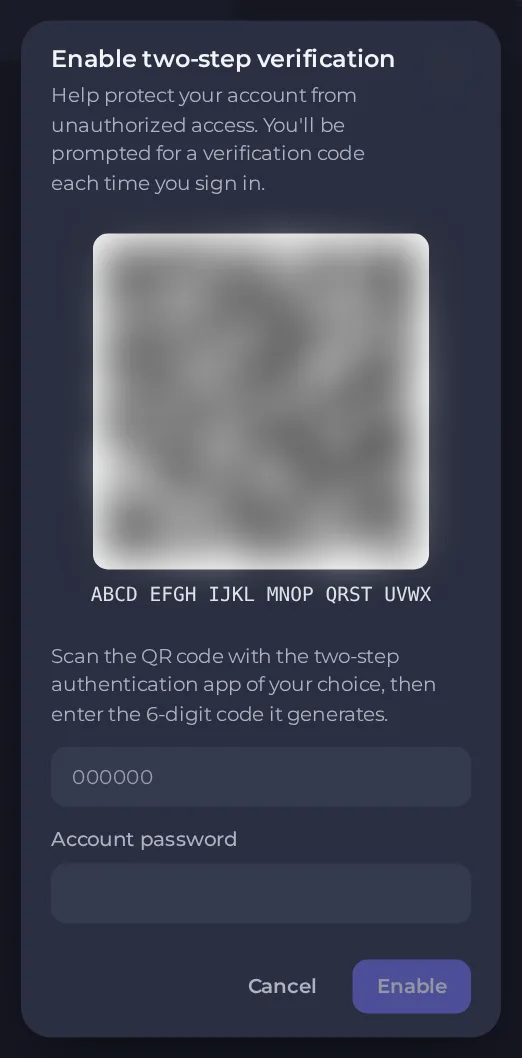
- Votre application affiche maintenant un code à 6 chiffres qui change toutes les 30 secondes. Saisissez le code actuel dans le champ.
- Saisissez le Mot de passe du compte.
- Cliquez sur Activer.
Enregistrez vos codes de récupération
Une fois la fonction activée, une fenêtre intitulée Authentification à deux facteurs activée affiche une série de codes de secours.
Ces codes ne sont affichés qu’une fois et ne peuvent pas être affichés de nouveau. Conservez-les en lieu sûr, par exemple dans un gestionnaire de mots de passe, avant de cliquer sur Terminé.
Si vous perdez votre téléphone, vous pouvez utiliser l’un de ces codes à la place d’un code de l’application pour vous connecter.
Se connecter avec la double authentification
- Connectez-vous avec votre e-mail et votre mot de passe comme d’habitude.
- Quand le panel le demande, saisissez le code à 6 chiffres de votre application. Utilisez plutôt un code de récupération si vous n’avez pas votre téléphone.
Si vous perdez votre téléphone et vos codes de récupération
Ouvrez un ticket dans la catégorie Compte et connexion depuis un autre appareil sur lequel vous êtes connecté, ou contactez le support avec l’adresse e-mail du compte. Nous vous demanderons de prouver que le compte est le vôtre avant de retirer la double authentification. Consultez Comment ouvrir un ticket de support.
Comme perdre les deux peut vous bloquer l’accès, enregistrer les codes de récupération est la partie la plus importante de cette configuration.
Exiger la double authentification pour les personnes que vous invitez
Si vous partagez un serveur, vous pouvez exiger que toute l’équipe utilise aussi la double authentification. Consultez Comment inviter des amis et leur donner accès.
Bon à savoir
- Les codes de votre application d’authentification dépendent de l’exactitude de l’horloge de votre téléphone. Si les codes sont refusés, réglez l’heure du téléphone sur automatique.
- Vous changez de téléphone ? Transférez les comptes de l’application avant d’effacer l’ancien téléphone, ou utilisez un code de récupération.





