

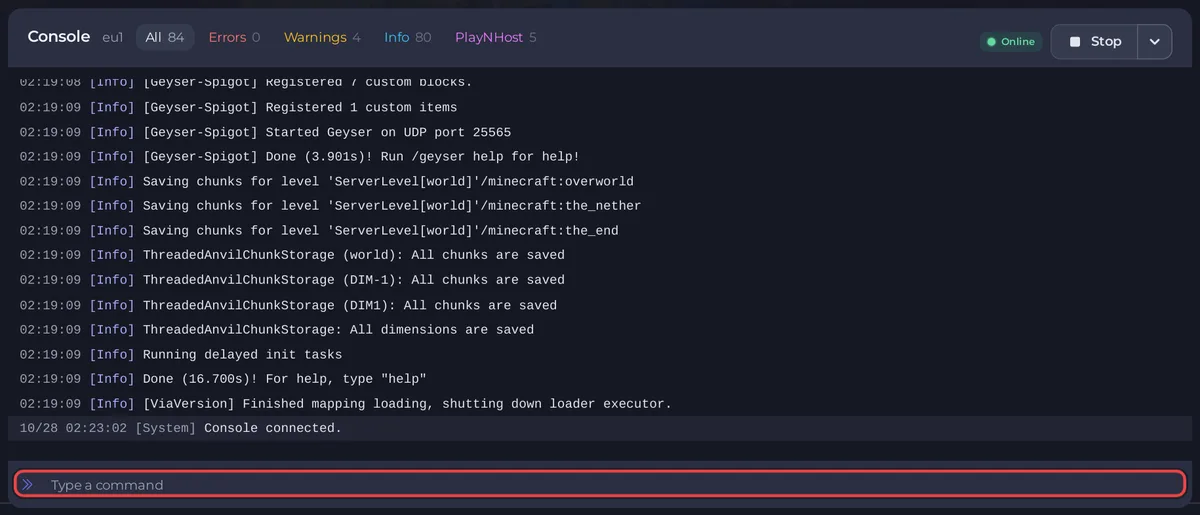
L’onglet Console montre la sortie en direct de votre serveur Minecraft et vous laisse taper des commandes serveur. Cliquez sur la case qui indique Saisissez une commande, tapez la commande sans barre oblique et appuyez sur Entrée. La Console exécute les commandes avec tous les droits, donc vous n’avez pas besoin d’être opérateur.
Envoyer une commande
- Ouvrez votre serveur dans le panel et cliquez sur l’onglet Console. Le serveur doit tourner.
- Cliquez sur la case qui indique Saisissez une commande en bas.
- Tapez la commande sans barre oblique, par exemple
listousay Hello everyone, et appuyez sur Entrée. - La réponse du serveur apparaît dans la sortie.
Appuyez sur la flèche du haut dans la case pour rappeler les commandes précédentes, et sur la flèche du bas pour avancer de nouveau.
Vous avez besoin de la permission Utiliser la console pour taper des commandes. Sans elle, vous pouvez quand même lire la sortie.
Des commandes utiles sont dans Commandes Minecraft pour les propriétaires de serveur.
Lire la sortie
- Filtres au-dessus de la sortie : Tout, Erreurs, Avertissements et Info, chacun avec un compte. Joueurs (arrivées et départs), Chat, Commandes et PlayNHost (les propres lignes du panel) apparaissent quand il y a quelque chose à montrer.
- Rechercher : le bouton de recherche ouvre Rechercher dans la sortie... pour trouver un mot.
- Agrandir la console la rend plus grande, et Réduire la console la ramène.
- Les anciennes sorties peuvent apparaître au-dessus d’un séparateur qui indique à partir de quelle heure la sortie est en direct.
Partager ou télécharger le log
Ouvrez le menu avec les trois points (Plus d’actions de la console) :
- Partager le log ouvre Partager ce log. Choisissez Le lien expire après (Une heure, Un jour ou Une semaine), gardez Masquer les adresses IP activé pour remplacer les adresses des joueurs par
xxx.xxx.xxx.xxx, et cliquez sur Créer le lien. Le lien est copié : collez-le dans un ticket. Quiconque a le lien peut le lire, donc vérifiez d’abord la sortie pour des clés de plugins ou des mots de passe. - Télécharger le journal enregistre la sortie sur votre ordinateur.
- Vider le log vide l’affichage de la Console. Cela ne peut pas être annulé.
Démarrer, arrêter et redémarrer
Démarrer, Arrêter et Redémarrer sont en haut de la page. Arrêter envoie la propre commande stop de Minecraft. Forcer l’arrêt l’arrête aussitôt, et le panel prévient que cela peut faire perdre des données : ne l’utilisez que si le serveur ne s’arrête pas tout seul. Voir Démarrer, arrêter, redémarrer et forcer l’arrêt de votre serveur.
Bon à savoir
- Les commandes tapées ici agissent tout de suite mais certaines ne durent que jusqu’au prochain redémarrage. Pour un réglage que vous voulez à chaque fois, utilisez Paramètres : Les propriétés du serveur Minecraft expliquées.
- Pour envoyer une commande selon une minuterie, utilisez les Tâches rapides : Utiliser les Tâches rapides sur votre serveur Minecraft.
- Quand le serveur s’arrête sur une erreur, Pourquoi votre serveur s’est arrêté l’explique : Voir pourquoi votre serveur Minecraft s’est arrêté. Les fichiers de log complets sont expliqués dans Lire le log et les rapports de plantage de votre serveur Minecraft.
- La Console pour chaque jeu : Utiliser la console et lancer des commandes.
Votre serveur est hébergé ailleurs ? Transférez-le chez nous


